🖥️Computerhardware
Van bits en bytes tot AI-chips en kwantumcomputers: alle onderdelen van een computer, met veel foto's, interactieve demo's, oefeningen die meteen gecontroleerd worden, opzoekwerk, quizzen en een pc om zelf samen te stellen.
Overzicht
Werk de onderdelen hieronder in je eigen tempo af: lees de uitleg, doe het opzoekwerk en sluit af met een quizje. Klik een onderdeel open om te starten.
Van een kamervullende ENIAC tot een smartwatch: wat is een computer eigenlijk, welke soorten bestaan er en wat gebeurt er precies als je een programma opent?
1.1 Een computer is overal
Een computer is een machine die gegevens invoert, verwerkt, opslaat en uitvoert volgens instructies (een programma). Dat klinkt eenvoudig, maar die definitie past op heel wat meer dan je laptop: je smartphone, de wasmachine, je auto, een pinautomaat en zelfs een slimme lamp bevatten een computer.
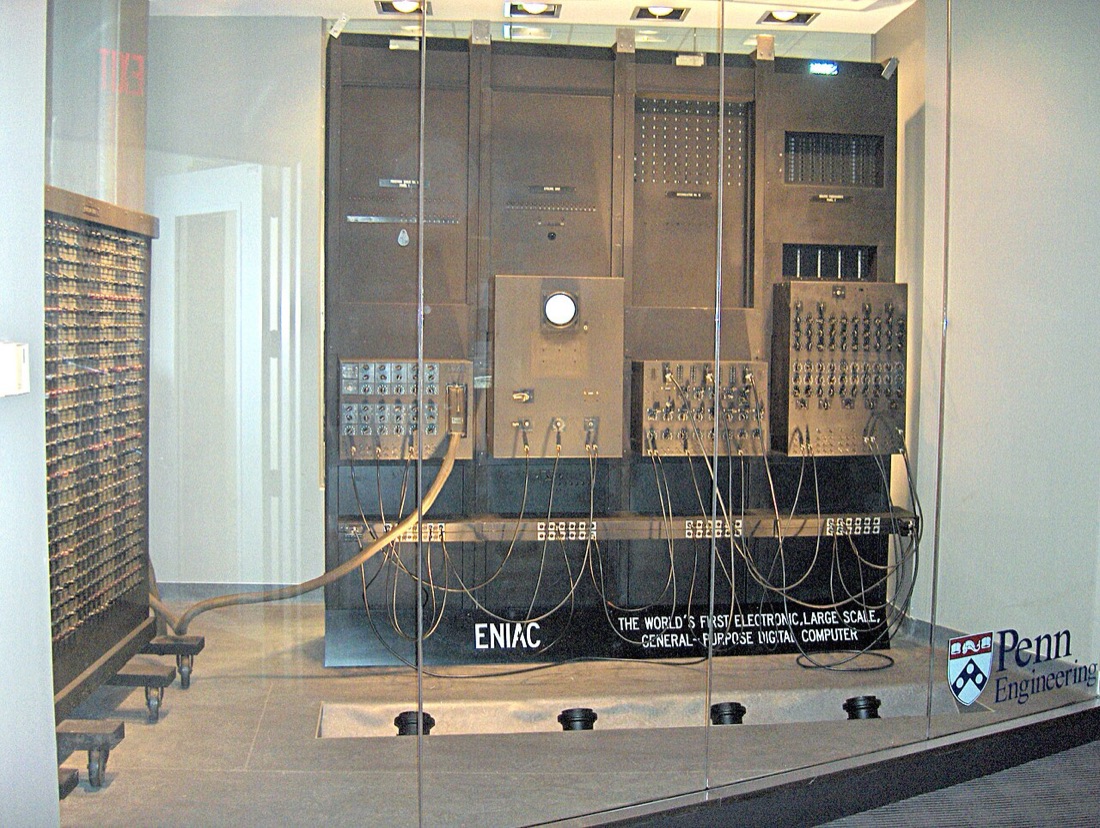
De allereerste elektronische computers waren enorm. De ENIAC (1945) woog zo'n 27 ton, vulde een hele zaal en gebruikte bijna 18 000 radiobuizen. Vandaag heeft de chip in een simpele smartwatch veel meer rekenkracht en past hij op een nagel.
Toen: 1945
Programmeren betekende kabels omsteken en schakelaars verzetten. Rekenen deed je in de orde van duizenden bewerkingen per seconde.
Nu: smartwatch
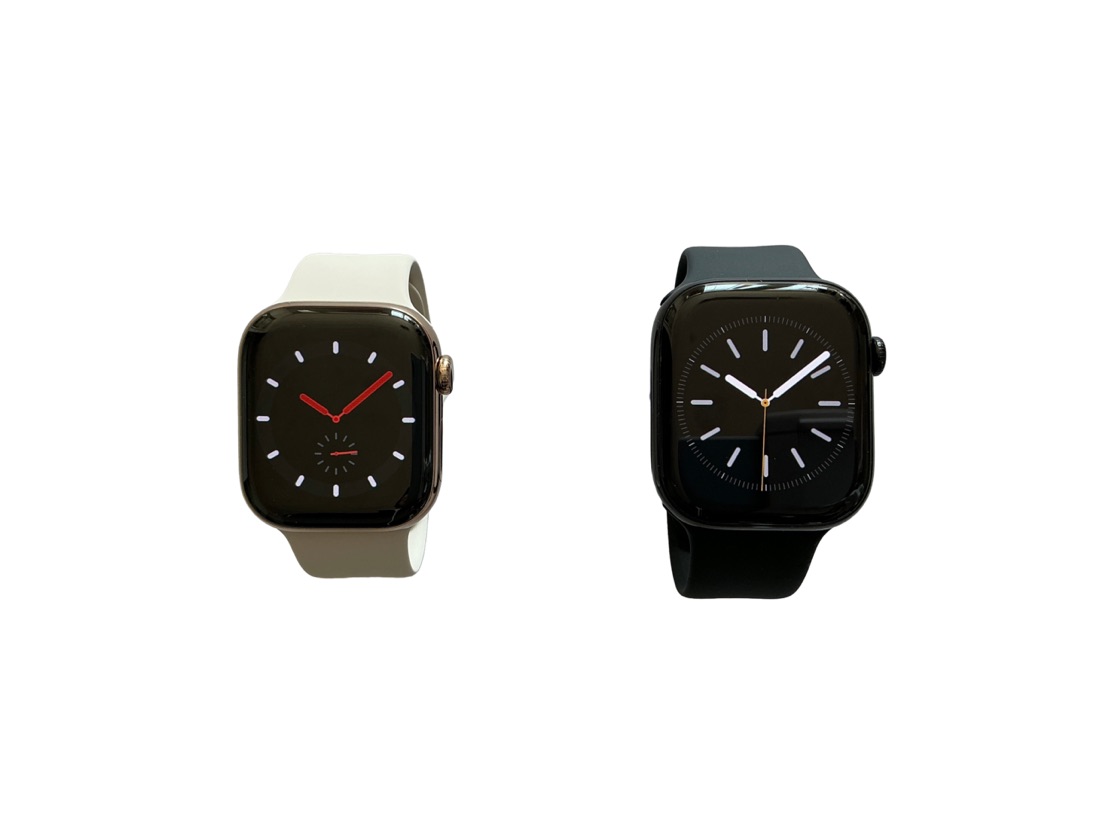
Een volledige computer met processor, geheugen, opslag, scherm, sensoren en draadloze verbinding — aan je pols.
1.2 General purpose of special purpose?
Een general purpose computer (algemeen bruikbaar) kan door andere software te installeren heel andere taken doen: schrijven, gamen, programmeren, video bewerken. Een pc, laptop, tablet en smartphone zijn daar voorbeelden van.
Een special purpose computer (ingebouwde of embedded computer) is gebouwd voor één vaste taak: de regeling van een wasmachine, de boordcomputer van een auto, een rekenmachine, een GPS-toestel. Je installeert er geen games op, maar ze zijn vaak zuinig, goedkoop en erg betrouwbaar.
Raspberry Pi
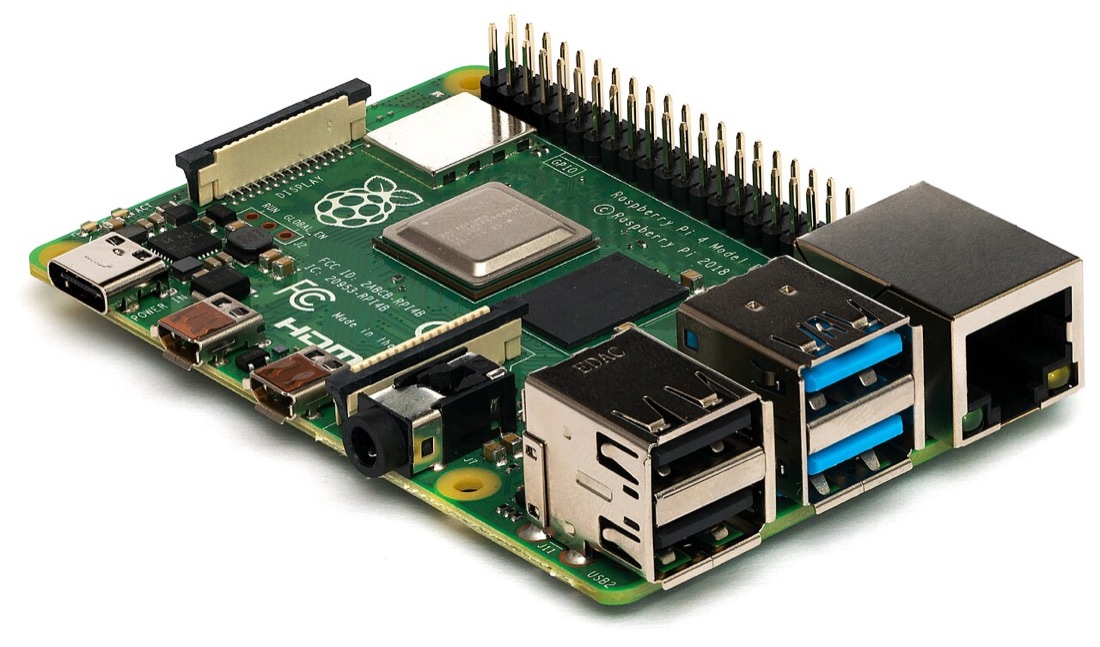
Een volwaardige mini-pc ter grootte van een bankkaart. Populair op school en in hobbyprojecten (general purpose).
Arduino
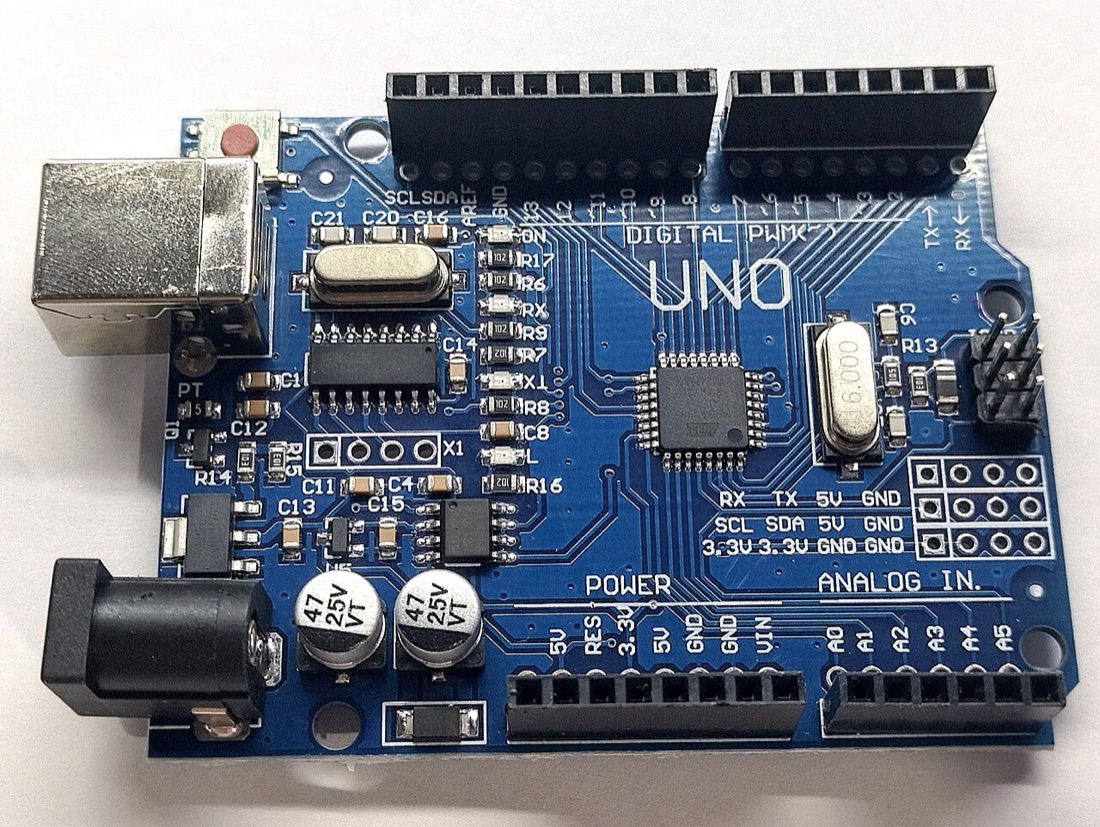
Een microcontroller: geen besturingssysteem, maar één programma dat sensoren uitleest en motoren of ledjes stuurt (special purpose).
Smartphone
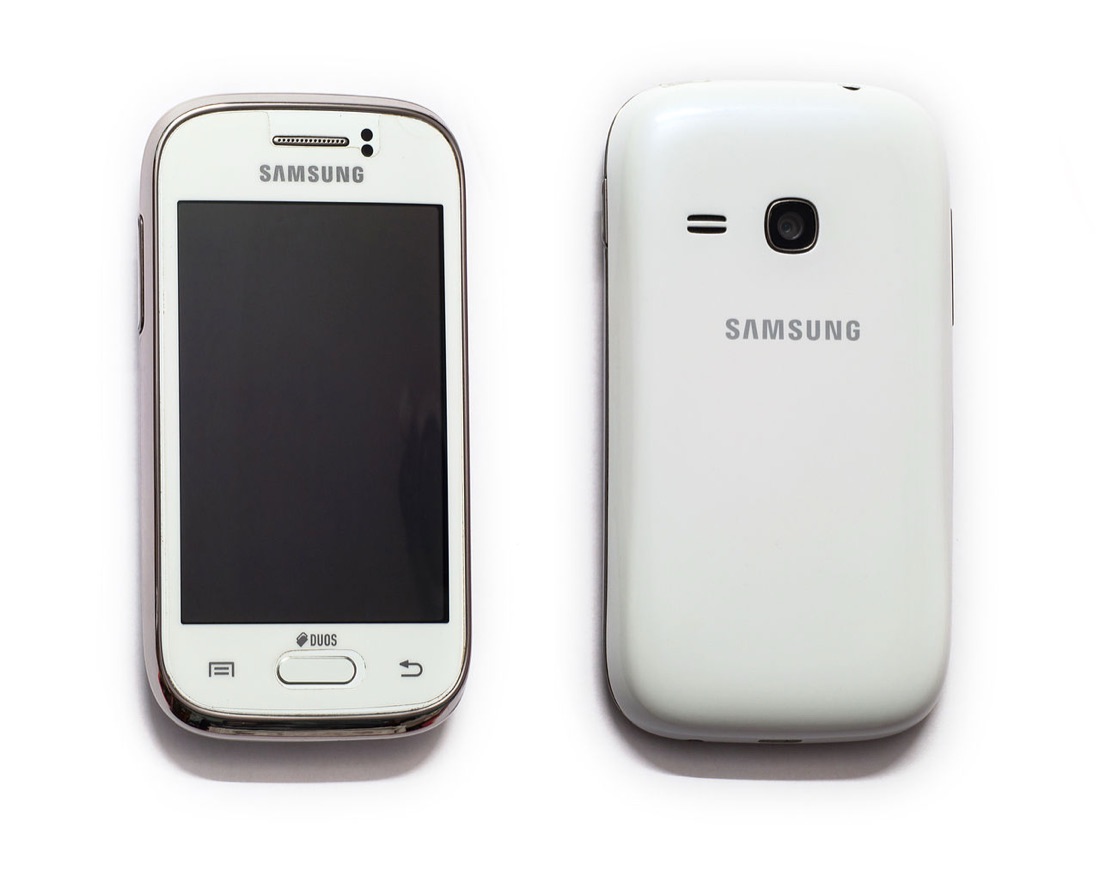
Een general purpose computer met zeer veel sensoren: camera, GPS, kompas, vingerafdruklezer.
Steeds meer alledaagse voorwerpen krijgen een kleine special-purpose computer mét netwerkverbinding: slimme thermostaten, deurbellen met camera, koelkasten, fietsslot. Handig, maar ook een beveiligingsrisico: elk verbonden toestel kan aangevallen worden en heeft updates nodig.
1.3 Computers in netwerken, servers en de cloud
Zelden werkt een computer nog alleen. Een stand-alone toepassing (een foto bewerken, een tekst typen) heeft aan één toestel genoeg. Een netwerktoepassing (mailen, videobellen, een bestand delen, online betalen) heeft verbinding met andere computers nodig. Die verbinding loopt via kabels (UTP, glasvezel) of draadloos (Wi-Fi, 5G).
Programma's die je via het internet gebruikt draaien vaak op een server: een krachtige computer die 24 uur per dag diensten aanbiedt. Duizenden servers in een datacenter vormen samen wat we "de cloud" noemen: je gebruikt de computers van iemand anders, via het netwerk.
Datacenter
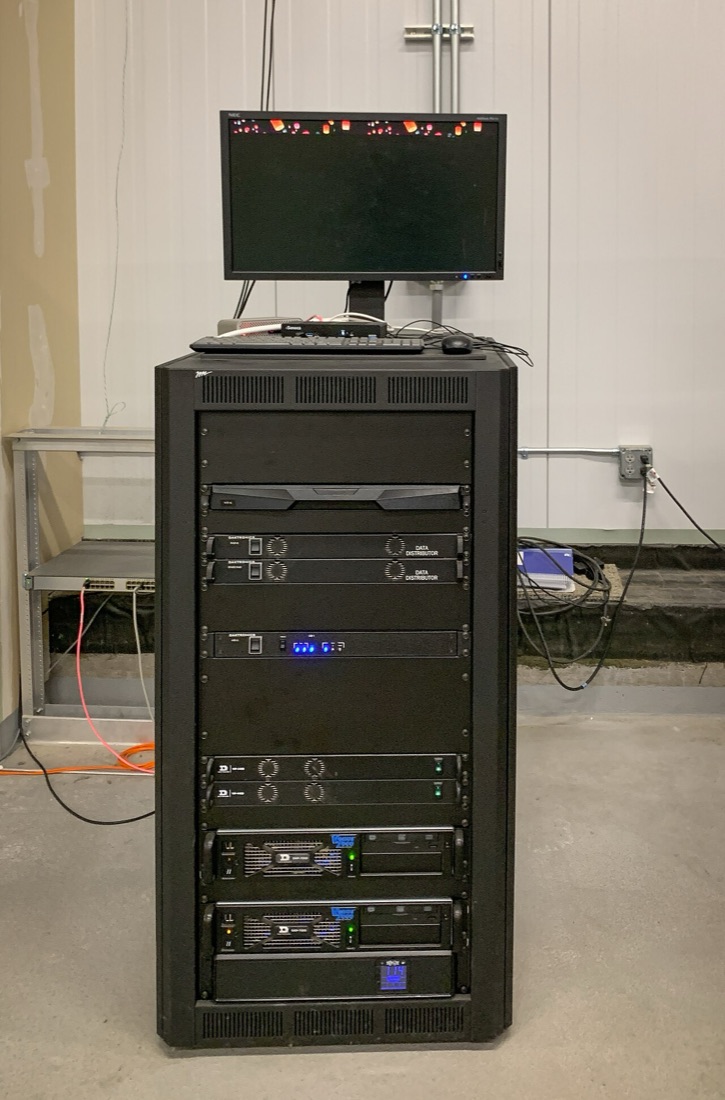
Rekken vol servers, netwerkapparatuur en kabels. Koeling en stroom zijn de grootste kostenposten.
Router
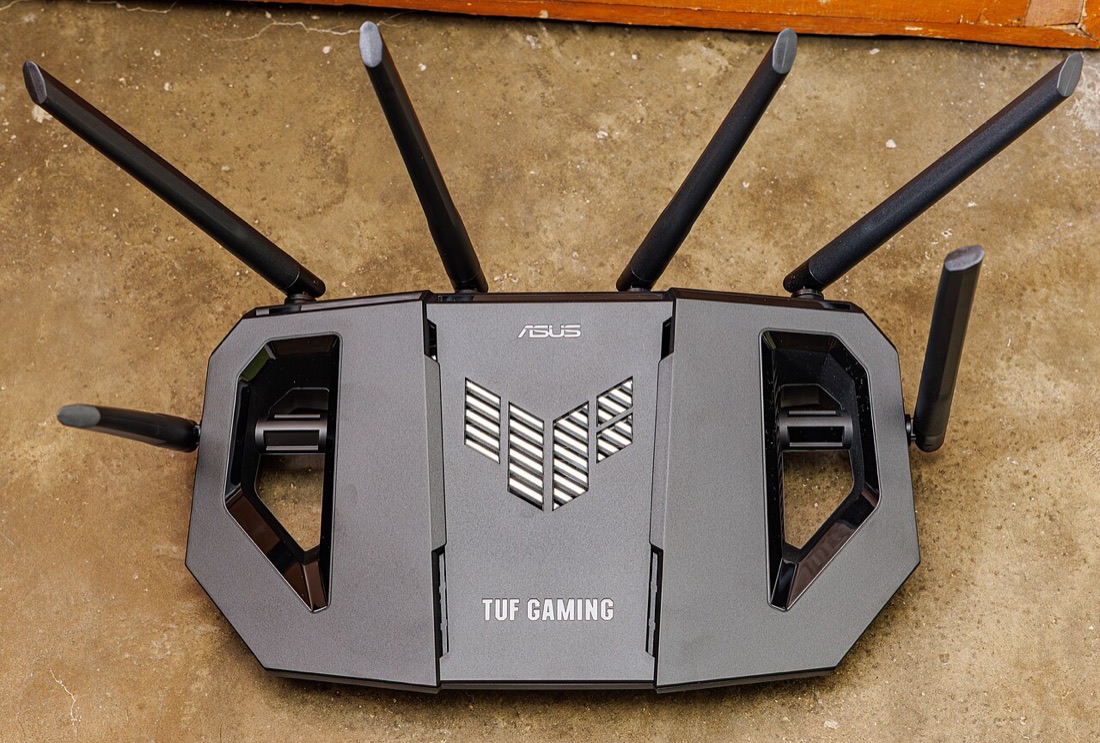
Thuis verbindt een router je toestellen onderling en met het internet, via kabel en Wi-Fi.
Mainframe
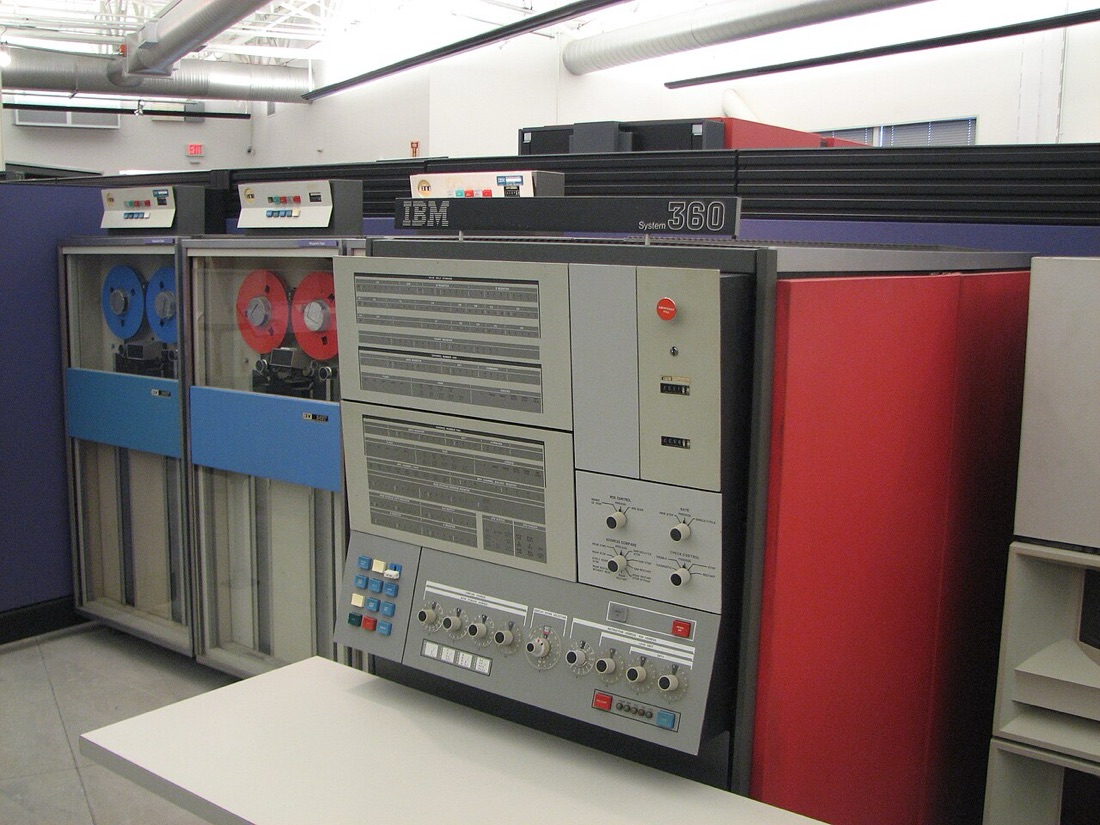
Grote, ultrabetrouwbare computers (banken, luchtvaart). Een IBM System/360 uit de jaren '60 was een van de eerste succesvolle modellen.
Ondanks de cloud draaien banken en verzekeraars nog vaak op moderne mainframes. Hun sterkte: bijzonder betrouwbaar, veilig en in staat om miljoenen transacties per seconde te verwerken. Hun zwakte: duur, en er zijn steeds minder specialisten die ze beheren.
1.4 Het IPO-principe: hoe werkt een programma?
Elke computer werkt volgens hetzelfde basisprincipe: Invoer → Verwerking → Uitvoer (input – processing – output). Daar komt opslag bij: waar bewaar je gegevens en programma's?
Wat gebeurt er als je een programma start en een berekening maakt? Volg de stappen:
Laden
Het programma wordt van de opslag (SSD) naar het werkgeheugen (RAM) gekopieerd.
Uitvoeren
De processor haalt de instructies uit het werkgeheugen en voert ze één voor één uit.
Invoer
Jij typt getallen in. Die belanden eerst in het werkgeheugen.
Tonen
De processor laat de grafische kaart het resultaat tekenen op het scherm.
Bewaren
Sla je op, dan wordt het resultaat uit het werkgeheugen terug naar de opslag geschreven. Sluit je het programma zonder op te slaan, dan verdwijnt het uit het (vluchtige) werkgeheugen.
1.5 De binnenkant van een pc
Open je een desktop-pc, dan zie je onderdelen die we in de volgende hoofdstukken één voor één bekijken. Probeer ze op de foto al te herkennen.
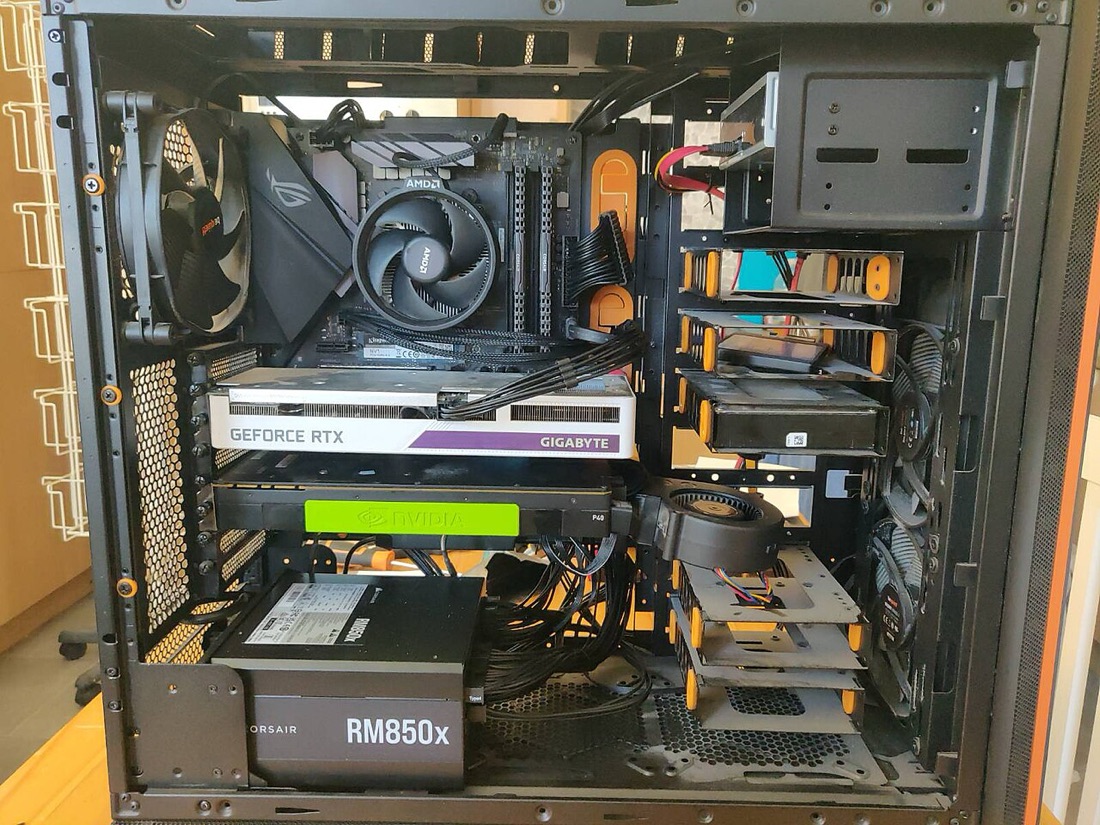
- Moederbord: de grote printplaat waar alles op aansluit.
- Processor met koeler: het "brein".
- Werkgeheugen (RAM): tijdelijk werkgeheugen, naast de processor.
- Grafische kaart: berekent en toont beelden.
- Opslag: SSD of harde schijf.
- Voeding: zet stroom uit het stopcontact om voor alle onderdelen.
1.6 Veilig werken aan hardware (ESD)
Voor je een computer opent: trek altijd de stekker uit en wacht even. Ook belangrijk is ESD (electrostatic discharge): de statische elektriciteit in je lichaam kan gevoelige chips onherstelbaar beschadigen, zonder dat je er iets van voelt.
Doen
- Raak eerst een geaard metalen deel (bv. de kast van de voeding) aan.
- Werk op een ESD-mat of draag een polsbandje.
- Pak kaarten vast bij de randen.
- Bewaar onderdelen in antistatische zakjes.
Niet doen
- Werken op een tapijt of in wollen kledij.
- Onderdelen nodeloos aanraken op de contacten.
- De pc "stofzuigen" met een gewone stofzuiger.
- Werken terwijl de stekker nog in het stopcontact zit.
Verwerk wat je hierboven las met de onderdelen hieronder. Ze horen bij deze theorie.
Een computer kent enkel aan en uit. Hoe worden daaruit getallen, letters, kleuren en films opgebouwd? Je leert binair en hexadecimaal rekenen en begrijpt waarom een schijf van 1 TB in Windows kleiner lijkt.
2.1 Het bit: de kleinste eenheid
Een computer bestaat uit miljarden minuscule schakelaartjes (transistors). Elke schakelaar staat aan of uit. Die twee toestanden noteren we als 1 en 0: een bit (binary digit).
Eén bit is weinig, maar combinaties zijn krachtig. Met n bits kan je 2n verschillende toestanden voorstellen:
| Aantal bits | Combinaties | Bruikbaar voor |
|---|---|---|
| 1 | 2 | ja/nee, aan/uit |
| 4 | 16 | één hexadecimaal cijfer |
| 8 (= 1 byte) | 256 | één letter of één kleurkanaal |
| 16 | 65 536 | de eerste tekens van Unicode |
| 24 | 16,7 miljoen | "true color" (3 bytes: RGB) |
Twee toestanden zijn in elektronica ideaal: spanning aanwezig of niet. Dat is eenvoudig, snel en ruisbestendig te maken. Onderscheid maken tussen tien spanningsniveaus (voor een decimaal stelsel) zou veel foutgevoeliger zijn.
2.2 Van bits naar getallen (binair)
Net zoals in het decimale stelsel elke plaats tien keer meer waard is dan de vorige (1, 10, 100, ...), is in het binaire stelsel elke plaats twee keer meer waard: 1, 2, 4, 8, 16, 32, 64, 128 ... Een groep van 8 bits heet een byte.
1 0 1 1 0 1     ← bits (van links naar rechts: 32 16 8 4 2 1)
32+0+8+4+0+1 = 45   → 101101 (binair) = 45 (decimaal)
Probeer het zelf in de demo hieronder: zet bits aan en kijk hoe het getal verandert. Merk op dat alle bits aan in één byte 255 geeft, en niet 256: het getal 0 is ook een combinatie.
2.3 Van decimaal naar binair
Twee manieren om een decimaal getal om te zetten. Voorbeeld: 100.
Herhaald delen door 2
Deel steeds door 2 en noteer de rest; lees de resten daarna van onder naar boven.
100 : 2 = 50 rest 0
 50 : 2 = 25 rest 0
 25 : 2 = 12 rest 1
 12 : 2 =  6 rest 0
  6 : 2 =  3 rest 0
  3 : 2 =  1 rest 1
  1 : 2 =  0 rest 1
→ 1100100Machten van 2 aftrekken
Begin bij de grootste macht van 2 die nog past: past ze, schrijf je een 1 en trek je ze af; anders een 0.
100 ≥ 64 → 1  (rest 36)
 36 ≥ 32 → 1  (rest  4)
  4 <16, 8 → 0 0
  4 ≥  4 → 1  (rest  0)
  2, 1    → 0 0
→ 1100100
2.4 Hexadecimaal: binair voor mensen
Lange rijen bits zijn moeilijk te lezen. Daarom gebruiken programmeurs het hexadecimale stelsel (grondtal 16, met symbolen 0–9 en A–F waarbij A=10 … F=15). Eén hexadecimaal cijfer komt precies overeen met 4 bits, dus twee cijfers = één byte.
binair       1010 1111
hexadecimaal    A    F   → AF
decimaal   10·16 + 15 = 175
Je ziet hex overal: kleurcodes in webdesign (#FF8000 = 255 rood, 128 groen, 0 blauw = oranje), MAC-adressen van netwerkkaarten (bv. 3C:22:FB:9A:12:7E) en foutcodes van Windows. In de demo hierboven zie je de kleurcode live veranderen terwijl je aan de kleurschuivers trekt.
2.5 Eenheden: KB, MB, GB, TB en de valkuil
Een byte (8 bits) is de basiseenheid voor opslag. Grotere eenheden bestaan in twee versies, en dat zorgt voor verwarring:
| Naam | Metrisch (fabrikant, SI) | Binair (computer) |
|---|---|---|
| kilo | 1 kB = 1 000 bytes | 1 KiB = 1 024 bytes |
| mega | 1 MB = 1 000 000 bytes | 1 MiB = 1 048 576 bytes |
| giga | 1 GB = 109 bytes | 1 GiB = 230 = 1 073 741 824 bytes |
| tera | 1 TB = 1012 bytes | 1 TiB = 240 bytes |
Een fabrikant rekent met 1 TB = 1 000 000 000 000 bytes. Windows deelt door 230 maar noemt het resultaat toch "GB". 1012 / 230 ≈ 931. Er verdwijnt dus niets: het zijn twee verschillende manieren om te tellen.
Internetsnelheid wordt in bits per seconde uitgedrukt (Mbit/s), bestanden in bytes. Een verbinding van 800 Mbit/s haalt dus maximaal ongeveer 100 MB/s (delen door 8).
2.6 Ook tekst, beeld en geluid zijn getallen
Alles wat een computer opslaat is uiteindelijk een reeks bits. Het gaat om afspraken over hoe je iets als getallen voorstelt:
Tekst
Elk teken krijgt een nummer. ASCII kent 128 tekens; Unicode (UTF-8) bevat meer dan 150 000 tekens, inclusief accenten, Chinese tekens en emoji. "A" is 65, "a" is 97.
Beeld
Een foto is een raster van pixels. Elke pixel = 3 bytes (rood, groen, blauw). Een foto van 4000 × 3000 pixels is ruw 36 MB; JPEG comprimeert dat tot enkele MB.
Geluid
Het geluid wordt tot 44 100 keer per seconde gemeten (sampling) en elke meting is een getal. Een minuut CD-kwaliteit stereo is ruim 10 MB; mp3 maakt het tien keer kleiner.
In hoofdstuk 15 zie je dat een kwantumcomputer niet met bits, maar met qubits werkt, die niet slechts 0 of 1 kunnen zijn. Wie het bit goed begrijpt, snapt straks ook wat daar anders aan is.
Verwerk wat je hierboven las met de onderdelen hieronder. Ze horen bij deze theorie.
De kast waarin alles zit en de basisplaat waar alles op aangesloten wordt: formaten, sockets, sleuven en aansluitingen.
3.1 De behuizing (case)
De behuizing beschermt de onderdelen, houdt ze op hun plaats, zorgt voor luchtstroom en isoleert het lawaai. Ze bestaat in verschillende maten, gekoppeld aan het formaat van het moederbord dat erin past.
Full tower
Groot: plaats voor meerdere grafische kaarten, veel schijven en waterkoeling. Voor krachtige werkstations en enthousiastelingen.
Midi-tower
De populairste keuze: ATX-borden, een gewone grafische kaart en ruime koeling, zonder een bureau te overheersen.
Mini-ITX / SFF
Kleine "small form factor"-kasten: compact en zuinig, maar minder uitbreiding en meer aandacht voor koeling.
Barebone / mini-pc
Een kant-en-klaar minicomputertje (denk aan de Raspberry Pi of een NUC): behuizing, bord en voeding in één.
Koude lucht komt aan de voorkant binnen, warme lucht verlaat de kast langs achter en boven. Een goede behuizing heeft stofroosters en ventilatoren die dat verdelen. Stof is de vijand: reinig de filters regelmatig.
3.2 Het moederbord: overzicht
Het moederbord (motherboard, mainboard) is de grote printplaat waarop alle andere onderdelen worden aangesloten. Alle onderdelen praten via sporen (bussen) op dit bord met elkaar. Je kan het beschouwen als het zenuwstelsel én het skelet van de computer.
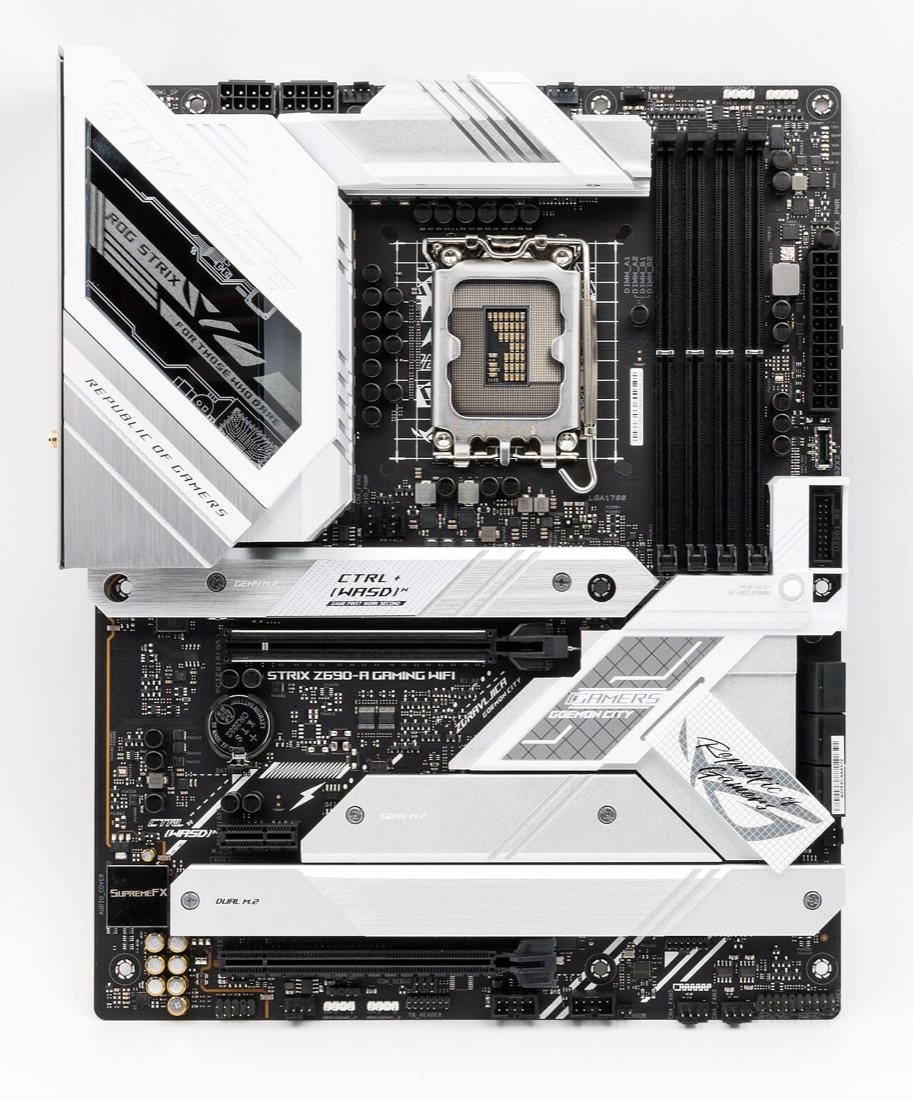
- Processorsocket — de voet waarin de processor klikt (bv. Intel LGA1700/LGA1851, AMD AM5).
- Geheugensleuven (DIMM-slots) — voor de RAM-modules.
- PCIe-sleuven — voor grafische kaart, netwerkkaart, geluidskaart, ...
- M.2-sleuven en SATA-poorten — voor SSD's en harde schijven.
- Chipset — regelt het verkeer tussen alle onderdelen (zie hoofdstuk 4).
- ATX-voedingsconnectoren — 24-pins (bord) en 8-pins CPU-stroom.
- Front-panel headers — voor de aan/uit-knop, ledjes en usb-poorten aan de voorkant.
- I/O-paneel — de aansluitingen aan de achterkant (usb, hdmi, netwerk, audio).
- CMOS-batterij — een knoopcel (CR2032) die de klok en BIOS-instellingen laat leven.
3.3 Processorsocket: het onderdeel moet passen
De processor wordt in een socket geplaatst. Er zijn twee grote families: LGA (Land Grid Array, contactpinnen zitten in het bord, bv. Intel) en PGA (Pin Grid Array, pinnen zitten onder de processor; bij AMD AM4). AMD gebruikt sinds AM5 (2022) ook LGA.
De socket
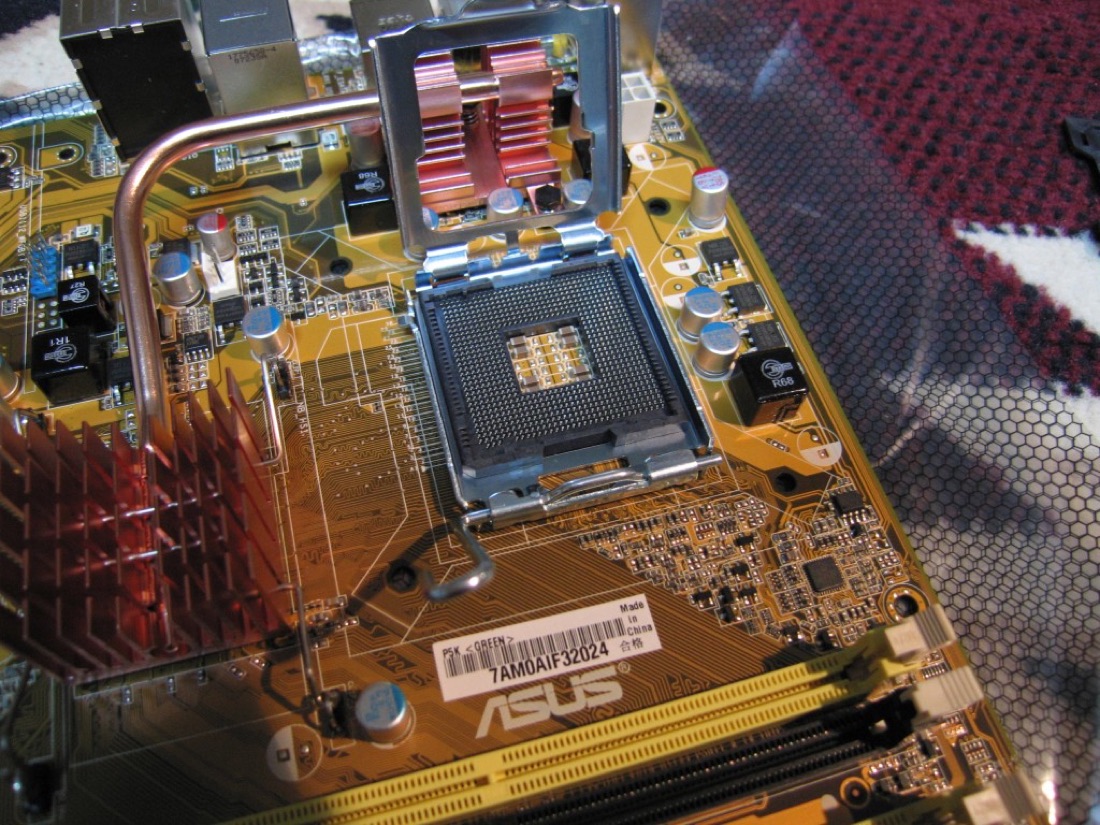
In een LGA-socket zitten fragiele pinnetjes. Nooit aanraken: één verbogen pin kan het bord onbruikbaar maken.
De processor
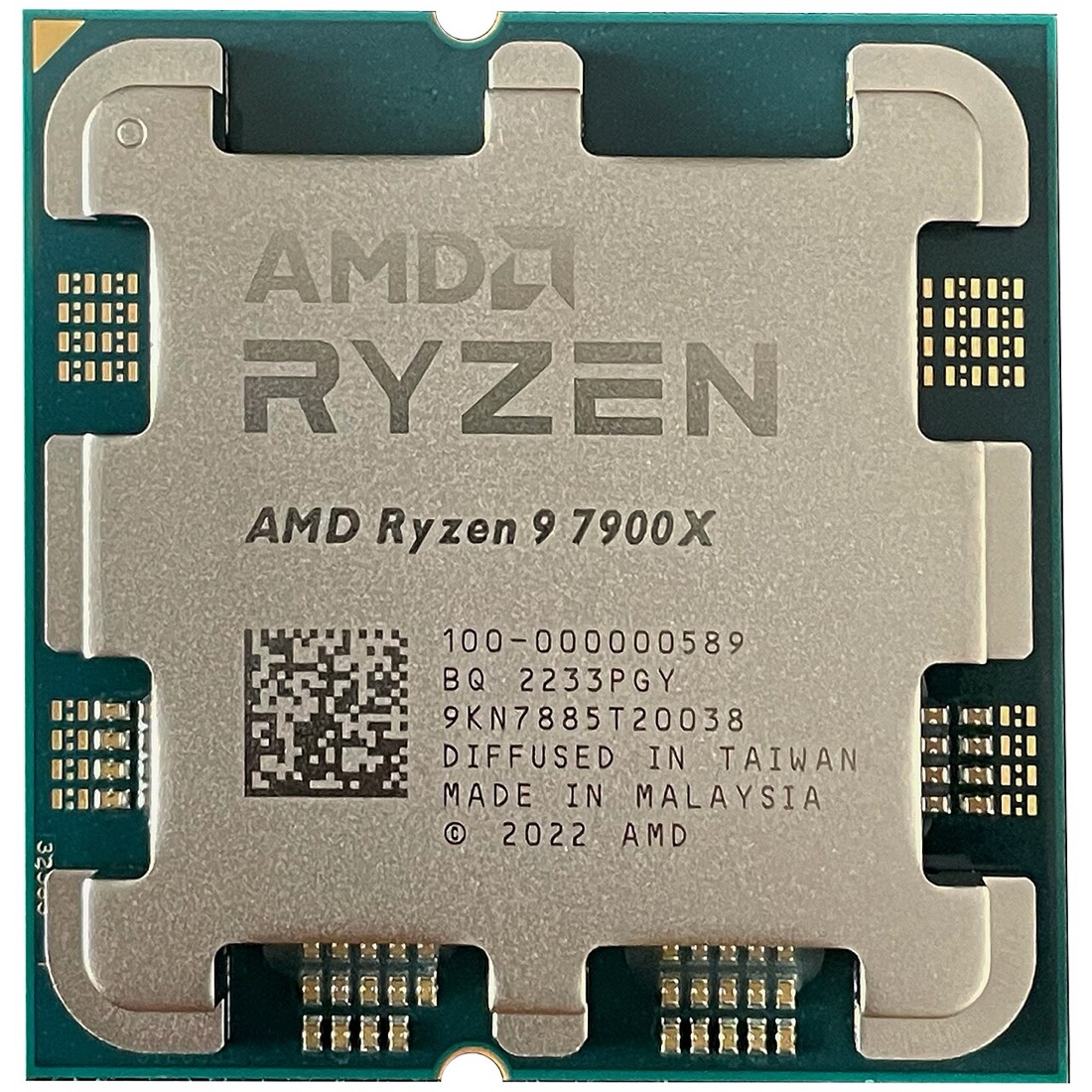
De metalen bovenkant (heat spreader) is voor de koeler. De contacten zitten aan de onderzijde. Een gouden driehoekje wijst de juiste stand aan.
Een processor past enkel op een moederbord met dezelfde socket en een chipset (en BIOS-versie) die hem ondersteunt. Controleer dit altijd op de compatibiliteitslijst van de fabrikant vóór je iets bestelt.
3.4 Moederbordformaten (form factors)
Het formaat bepaalt hoeveel sleuven het bord heeft en in welke kast het past. Een groter bord heeft meer uitbreiding, een kleiner bord past in een compactere behuizing.
| Formaat | Afmetingen (mm) | Typisch |
|---|---|---|
| E-ATX | 305 × 330 | Werkstations, veel geheugen en sleuven |
| ATX | 305 × 244 | Standaard desktop, 4–7 PCIe-sleuven |
| Micro-ATX | 244 × 244 | Goedkoper, minder sleuven |
| Mini-ITX | 170 × 170 | Compacte pc, 1 PCIe-sleuf, 2 geheugensleuven |
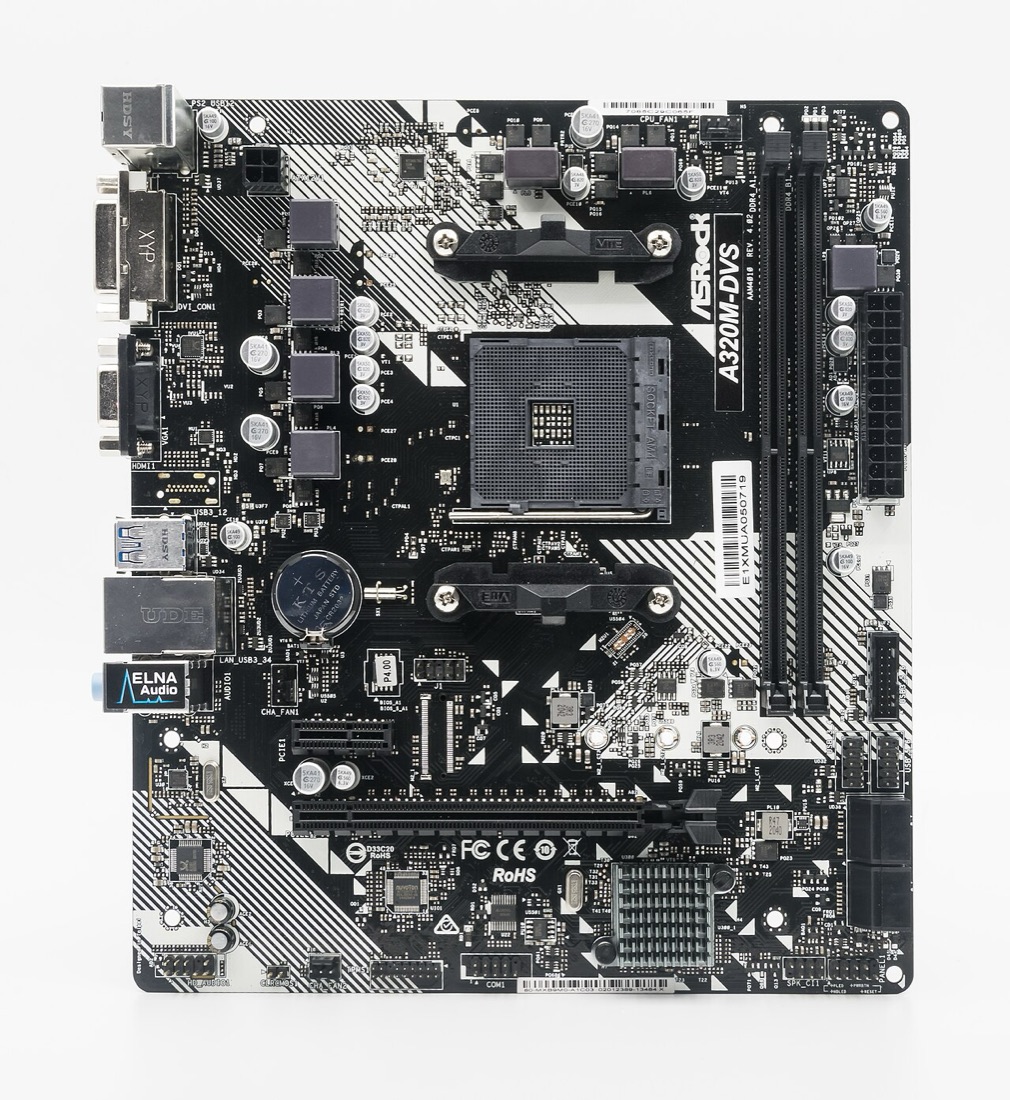
3.5 De CMOS-batterij en instellingen
Op het bord zit een kleine knoopcelbatterij (CR2032, 3 V). Ze houdt de real-time clock (datum en tijd) en de BIOS-instellingen in het CMOS-geheugen in leven wanneer de pc uitstaat en niet aan het stopcontact hangt. Ze gaat meestal 5 tot 10 jaar mee.
De batterij
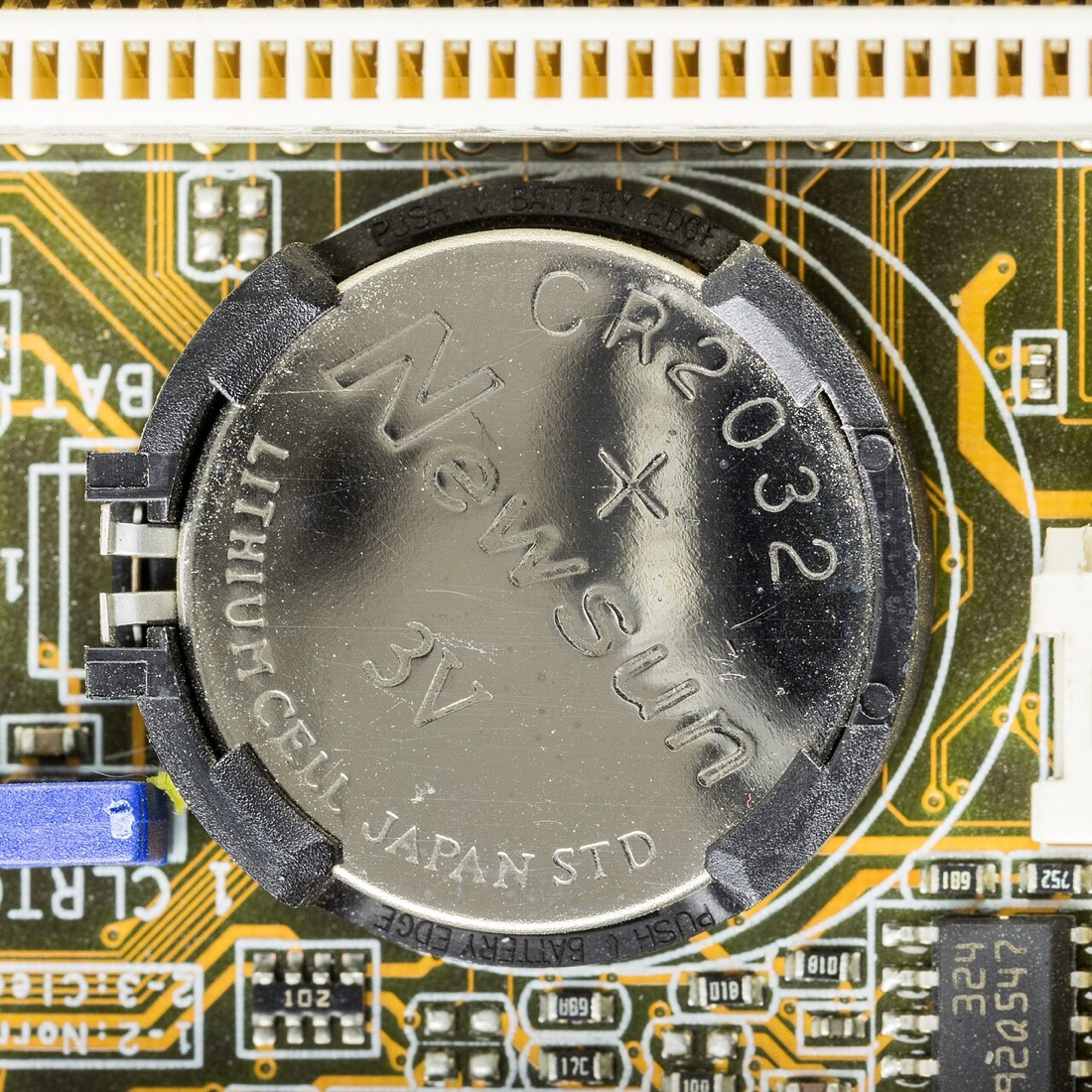
Zichtbaar als een ronde, zilverkleurige cel in een houder.
Bij een lege batterij
Symptomen:
- Datum en uur springen terug (bv. naar 2000 of 1980).
- Meldingen als "CMOS checksum error".
- BIOS-instellingen zijn telkens weg.
Oplossing: vervang de batterij (pc uitgeschakeld, stekker eruit).
Verwerk wat je hierboven las met de onderdelen hieronder. Ze horen bij deze theorie.
Hoe praten de onderdelen met elkaar? Je leert wat een bus is, wat de chipset doet en hoe de computer opstart dankzij BIOS/UEFI.
4.1 Bussen: de snelwegen van de computer
Een bus is een verzameling geleiders (sporen op het moederbord) waarlangs gegevens van het ene onderdeel naar het andere reizen. De breedte van een bus (het aantal parallelle lijnen) en de klokfrequentie bepalen hoeveel data er per seconde door kan.
Databus
Draagt de gegevens zelf. Werkt in twee richtingen: lezen én schrijven. Moderne pc's hebben een 64-bits databus naar het geheugen.
Adresbus
Draagt het adres van de geheugenplaats. Enkel de processor zet er iets op (één richting). Met 48 adreslijnen kan je 248 bytes (256 TB) adresseren.
Controlebus
Draagt opdrachten en signalen: "lees", "schrijf", "klaar", klokpulsen.
Vroeger waren veel bussen parallel (bv. PCI, IDE): veel draden tegelijk. Bij hoge snelheden storen die draden elkaar. Moderne verbindingen zoals PCI Express, SATA en USB zijn serieel (een paar draden, maar razendsnel) en gebruiken meerdere onafhankelijke "lanes" naast elkaar.
4.2 Een geheugen lezen en schrijven
Zo haalt de processor een gegeven op uit het werkgeheugen:
Schrijven gaat op dezelfde manier, maar dan zet de processor de waarde op de databus en geeft hij een schrijfsignaal. De oude waarde op die geheugenplaats wordt overschreven.
4.3 De chipset
De chipset is de "verkeersleider" op het moederbord: een set chips die bepaalt welke onderdelen met elkaar en met de processor kunnen praten, en aan welke snelheid.
Vroeger bestond de chipset uit twee chips: de northbridge (snel verkeer: processor, geheugen, grafische kaart) en de southbridge (trager: usb, sata, geluid, netwerk). Vandaag zit veel van het northbridge-werk in de processor zelf (geheugencontroller, PCIe-lanes voor de grafische kaart). Wat overblijft is één chip, de PCH (Platform Controller Hub), die usb, sata, extra PCIe-lanes en netwerk regelt.
De chipset bepaalt hoeveel usb-poorten, M.2-sleuven en PCIe-lanes je bord krijgt, of je mag overklokken en welke geheugensnelheid mogelijk is. Duurdere chipsets (bv. Intel Z-serie, AMD X-serie) bieden meer dan instapmodellen.
4.4 BIOS en UEFI: het opstartprogramma
Wanneer je de pc aanzet is er nog geen besturingssysteem in het werkgeheugen. Het bord heeft daarom een kleine chip met een ingebouwd programma dat de eerste stappen uitvoert: het BIOS (Basic Input/Output System) — of vandaag vrijwel altijd de moderne opvolger UEFI (Unified Extensible Firmware Interface).
POST
Power-On Self Test: het bord test processor, geheugen en grafische kaart. Faalt er iets, dan hoor je piepjes of zie je een foutcode.
Instellingen lezen
Het leest de instellingen uit het CMOS-geheugen (opstartvolgorde, klok, overklokwaarden).
Bootloader zoeken
Het zoekt op de eerste schijf in de opstartvolgorde een programma (bootloader) om het besturingssysteem te starten.
OS start
De bootloader laadt Windows, Linux of macOS in het werkgeheugen. Vanaf nu neemt het besturingssysteem over.
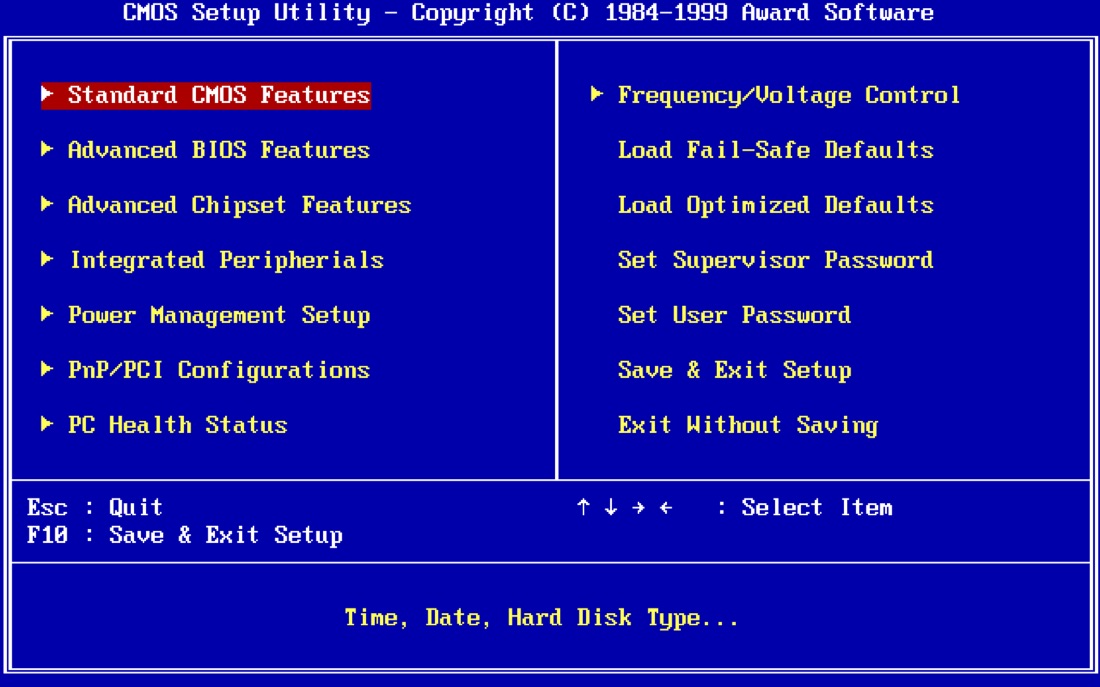
| Klassiek BIOS | UEFI | |
|---|---|---|
| Interface | Tekst, enkel toetsenbord | Grafisch, muisbediening |
| Schijven | Tot 2 TB (MBR) | Meer dan 2 TB (GPT) |
| Opstarten | Trager | Sneller (fast boot) |
| Beveiliging | Beperkt | Secure Boot en TPM-ondersteuning |
Secure Boot laat enkel gesigneerde, vertrouwde bootloaders toe, zodat malware zich niet vóór Windows kan nestelen. Een TPM (Trusted Platform Module) is een chip die encryptiesleutels veilig bewaart. Windows 11 vereist beide, wat oudere pc's uitsluit.
4.5 Vergeten BIOS-wachtwoord? Resetten
Heeft iemand het BIOS met een wachtwoord beveiligd en ben je het kwijt? Je kan het BIOS terugzetten naar de fabrieksinstellingen. Daarvoor zijn er twee gangbare manieren:
- Een jumper (CLEAR CMOS) op het moederbord verplaatsen, of op sommige borden een knopje indrukken. Zie de handleiding van het bord.
- De pc loskoppelen van het stopcontact, de CMOS-batterij even verwijderen en terugplaatsen.
Ja, wie fysiek bij de pc kan, kan het BIOS resetten. Daarom is fysieke beveiliging (zie hoofdstuk 14) belangrijk. Een schijfencryptie (BitLocker, FileVault) beschermt je gegevens ook als iemand het BIOS reset.
Verwerk wat je hierboven las met de onderdelen hieronder. Ze horen bij deze theorie.
Zet de wisselspanning uit het stopcontact om in de juiste gelijkspanningen. Je leert de elektriciteitsbasis, de connectoren, het wattage, het rendement en hoe UPS en batterijen je beschermen.
5.1 Elektriciteit in 5 minuten
Om een voeding te begrijpen heb je vier grootheden nodig:
| Grootheid | Symbool | Eenheid | Beeld met water |
|---|---|---|---|
| Spanning | U | volt (V) | druk in de leiding |
| Stroom | I | ampère (A) | hoeveelheid water per seconde |
| Weerstand | R | ohm (Ω) | hoe smal de leiding is |
| Vermogen | P | watt (W) | hoeveel werk het water verricht |
Wet van Ohm:   U = I · R
Vermogen:      P = U · I
Energie:       E = P · t   (kWh = kilowatt × uur)
Voorbeeld: een grafische kaart die 12 V vraagt aan 25 A verbruikt P = 12 · 25 = 300 W. Werkt ze 3 uur, dan verbruikt ze 0,3 kW · 3 h = 0,9 kWh. Aan €0,30 per kWh kost dat €0,27.
5.2 Wat doet de voeding?
De voeding (PSU, Power Supply Unit) zet de 230 V wisselspanning (AC) uit het stopcontact om in lage gelijkspanningen (DC): 12 V (processor, grafische kaart, ventilatoren), 5 V (usb, schijven) en 3,3 V (geheugen, chipset). Zonder voeding krijgt niets stroom.
De voeding van buiten
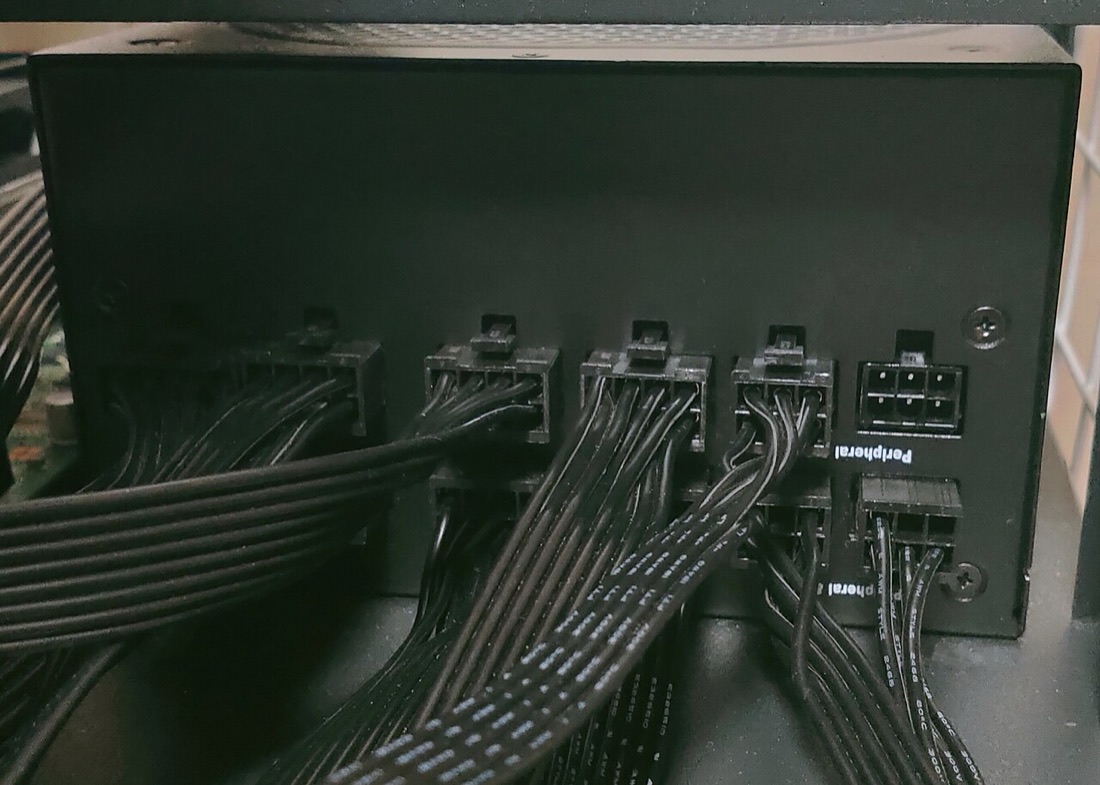
Ventilator, aan/uit-schakelaar en (bij modulaire modellen) aansluitingen voor losse kabels.
De binnenkant
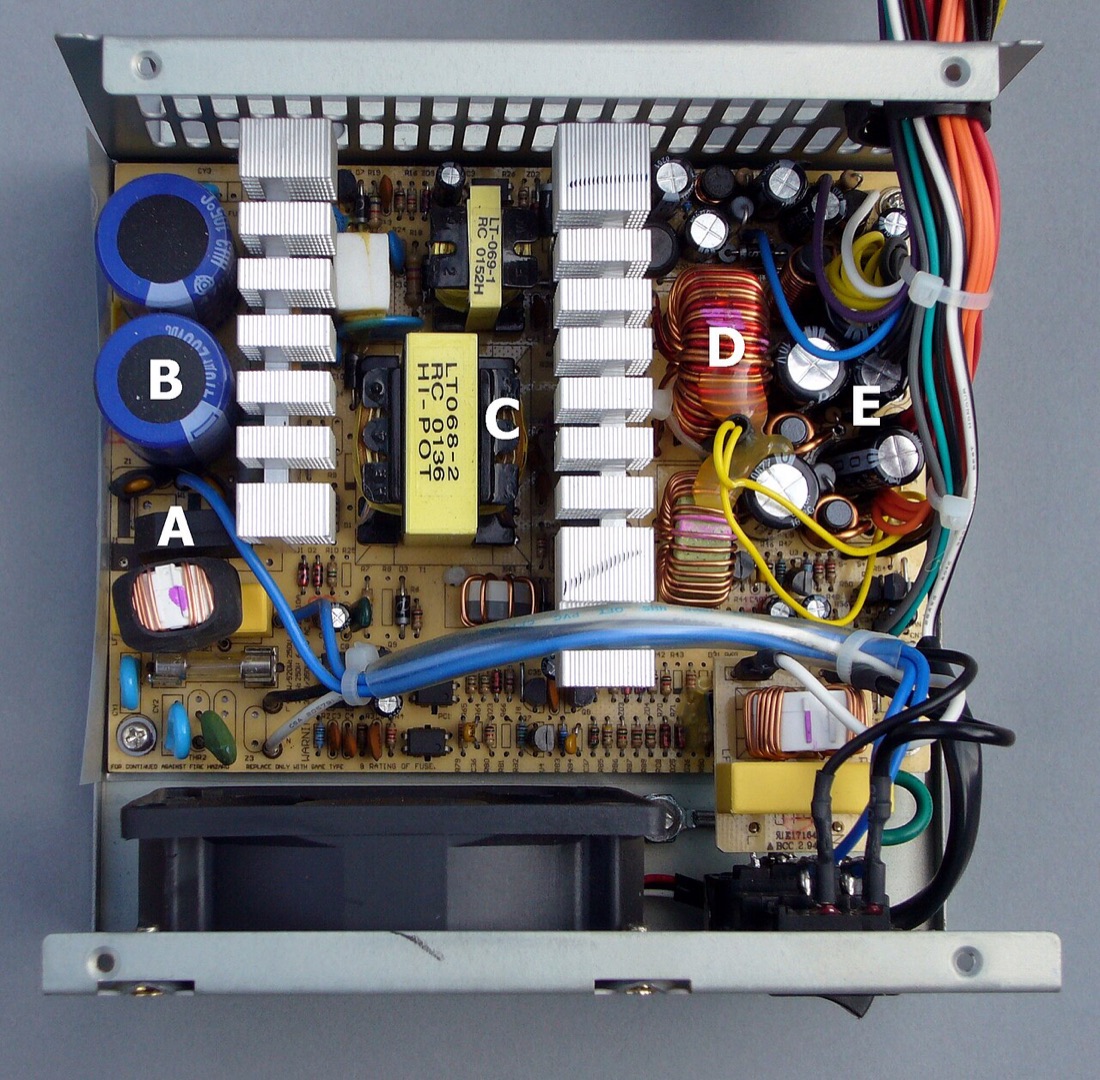
Transformator, condensatoren en koelplaten: hier gebeurt de omzetting. Nooit openen: condensatoren kunnen nog lang na uitschakelen gevaarlijke spanning houden.
Ook uitgeschakeld en losgekoppeld kunnen de condensatoren in een voeding nog een gevaarlijke lading vasthouden. Laat herstelwerk over aan een specialist.
5.3 Connectoren
De voeding heeft verschillende kabels, elk voor een vaste taak:
ATX 24-pins
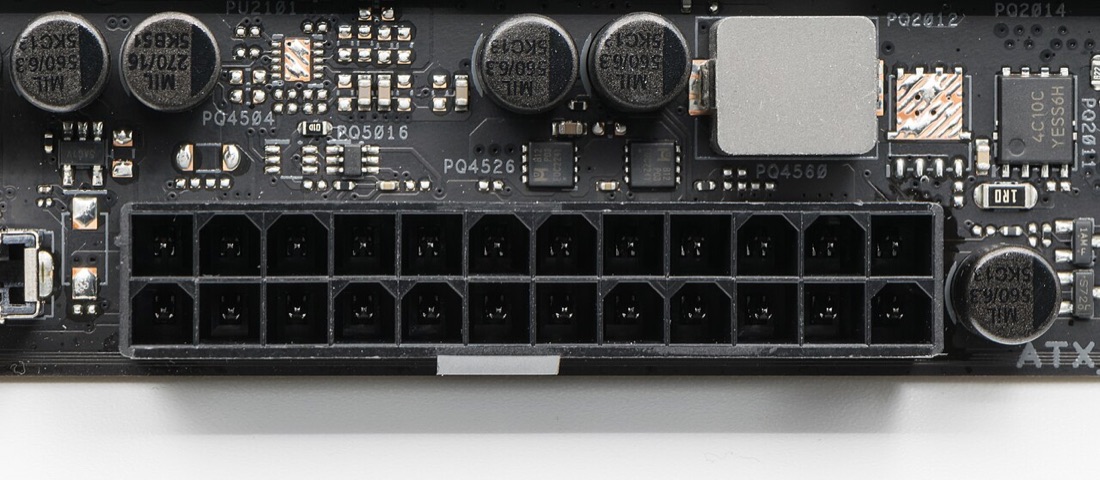
De hoofdvoeding voor het moederbord (3,3 V, 5 V en 12 V).
CPU 4+4 / 8-pins
Extra 12 V rechtstreeks voor de processor. Zit meestal bovenaan het bord.
PCIe 6+2 / 12VHPWR
Voor krachtige grafische kaarten. Nieuwere kaarten gebruiken de 12V-2×6 connector, die tot 600 W kan leveren. Steek hem volledig aan om smelten te voorkomen.
SATA-voeding
Voor SATA-schijven en optische stations (15 pins, plat).
Geel = +12 V · Rood = +5 V · Oranje = +3,3 V · Zwart = 0 V (aarde/massa). Je kan de spanning meten met een multimeter.
5.4 Vermogen kiezen: hoeveel watt heb je nodig?
Tel het verbruik van je onderdelen op en tel er zo'n 30 % marge bij: onder zware belasting mag de voeding niet aan haar limiet zitten, en je houdt ruimte voor uitbreiding. Een voorbeeld:
| Onderdeel | Verbruik (max.) |
|---|---|
| Processor | 125 W |
| Grafische kaart | 285 W |
| Moederbord, RAM, SSD | 50 W |
| Ventilatoren en rest | 20 W |
| Totaal | 480 W |
Met 30 % marge kom je op 624 W → je kiest een voeding van 650 tot 750 W. Meer wattage betekent niet dat de pc meer verbruikt: een voeding levert enkel wat het systeem vraagt.
5.5 Rendement: het 80 PLUS-label
Een voeding zet nooit 100 % van de opgenomen stroom om: een deel gaat als warmte verloren. Het 80 PLUS-label garandeert een minimaal rendement bij 20, 50 en 100 % belasting.
| Label | Rendement bij 50 % belasting |
|---|---|
| 80 PLUS (wit) | ≥ 80 % |
| Bronze | ≥ 85 % |
| Silver | ≥ 88 % |
| Gold | ≥ 90 % |
| Platinum | ≥ 92 % |
| Titanium | ≥ 94 % |
Een pc vraagt 300 W. Bij 85 % rendement (Bronze) haalt de voeding 300 / 0,85 ≈ 353 W uit het stopcontact, waarvan 53 W warmte. Bij Gold (90 %): 333 W, dus 33 W warmte. Op jaarbasis scheelt dat merkbaar in kosten én in lawaai van de ventilator.
5.6 Beveiliging tegen stroomproblemen
De stroomvoorziening kan uitvallen (blackout) of pieken vertonen (overspanning, bv. bij onweer). Beveiligingsmaatregelen:
Overspanningsbeveiliging
Een stekkerdoos met overspanningsfilter vangt pieken op vóór ze de voeding bereiken. Goedkoop en aan te raden.
UPS
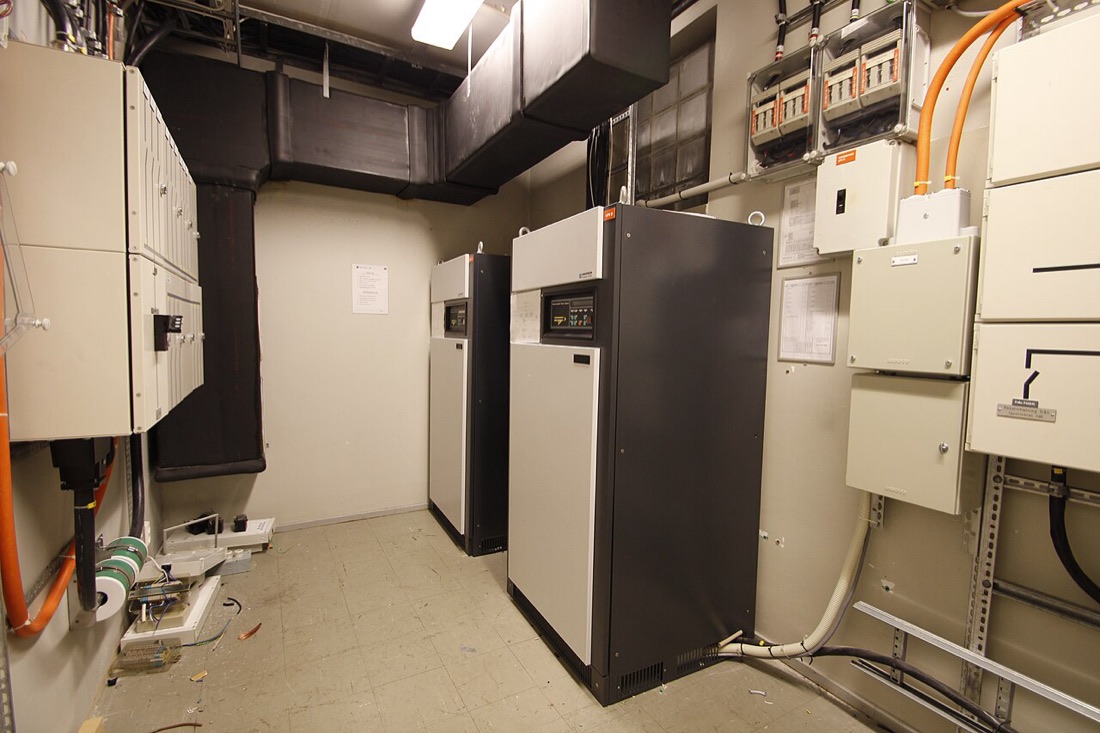
Een UPS heeft een batterij en springt binnen milliseconden in als de stroom uitvalt. Genoeg tijd om je werk op te slaan en de pc netjes af te sluiten, niet om uren door te werken.
Noodstroomgroep
Een dieselgenerator levert langdurig stroom, maar heeft enkele seconden nodig om op te starten. Datacenters combineren beide: eerst de UPS, dan de generator.
5.7 Laptop, smartphone en batterijen
Draagbare toestellen gebruiken een oplaadbare lithium-ion-batterij. De capaciteit staat in mAh (milli-ampère-uur), maar om batterijen eerlijk te vergelijken reken je om naar Wh (wattuur):
Wh = (mAh / 1000) × spanning (V)
2500 mAh = 2,5 Ah × 14,4 V = 36 Wh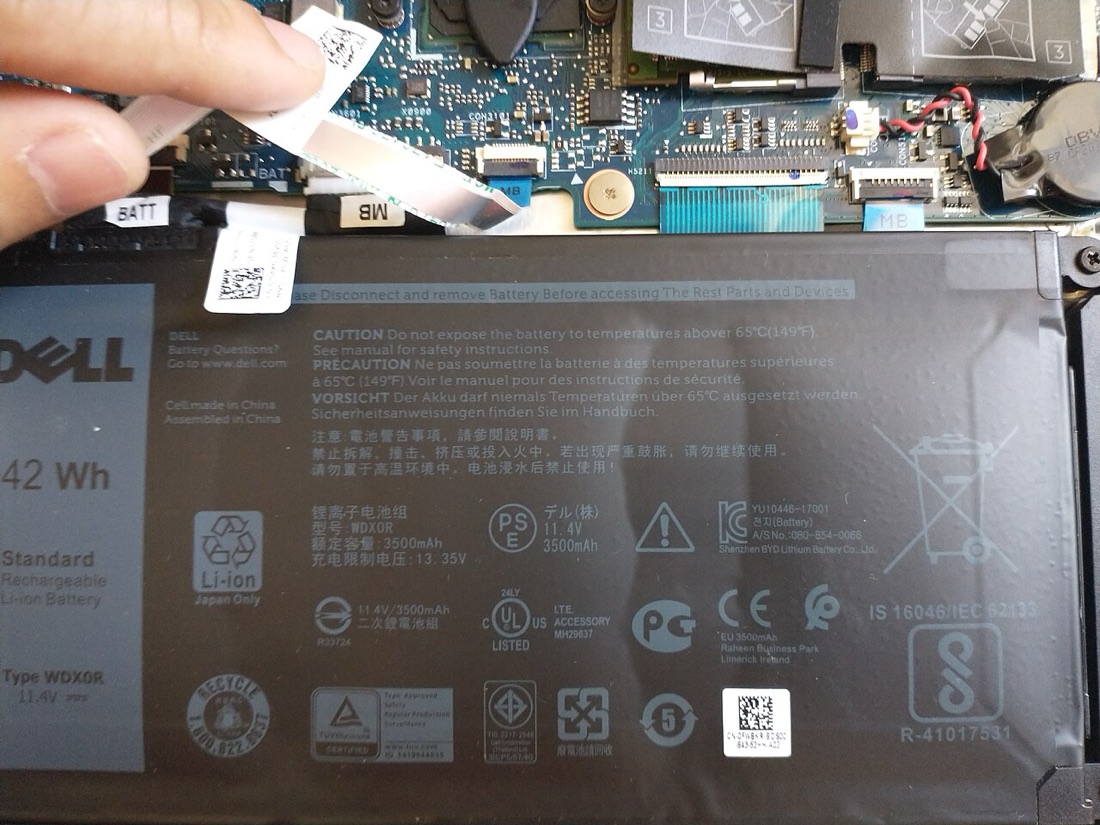
Moderne batterijen zijn "slim": een klein circuit bewaakt het laden, verdeelt de belasting over de cellen en beschermt tegen overladen, te diep ontladen en oververhitting. Tips voor een lange levensduur: vermijd langdurige hitte, laad niet steeds tot 100 % en ontlaad niet volledig tot 0 %.
Verwerk wat je hierboven las met de onderdelen hieronder. Ze horen bij deze theorie.
Het brein van de computer: hoe een processor instructies uitvoert, waarom kernen en cache ertoe doen, en hoe Apple, ARM en AI-chips het spel veranderen.
6.1 Wat doet een processor?
De processor (CPU, Central Processing Unit) voert de instructies van programma's uit: rekenen, vergelijken, gegevens verplaatsen. Hij bestaat uit miljarden transistors op een stukje silicium van enkele cm².
Buitenkant
Wat je ziet: een gepakketje (package) met een metalen kap en contacten. De eigenlijke chip zit eronder.
De chip zelf
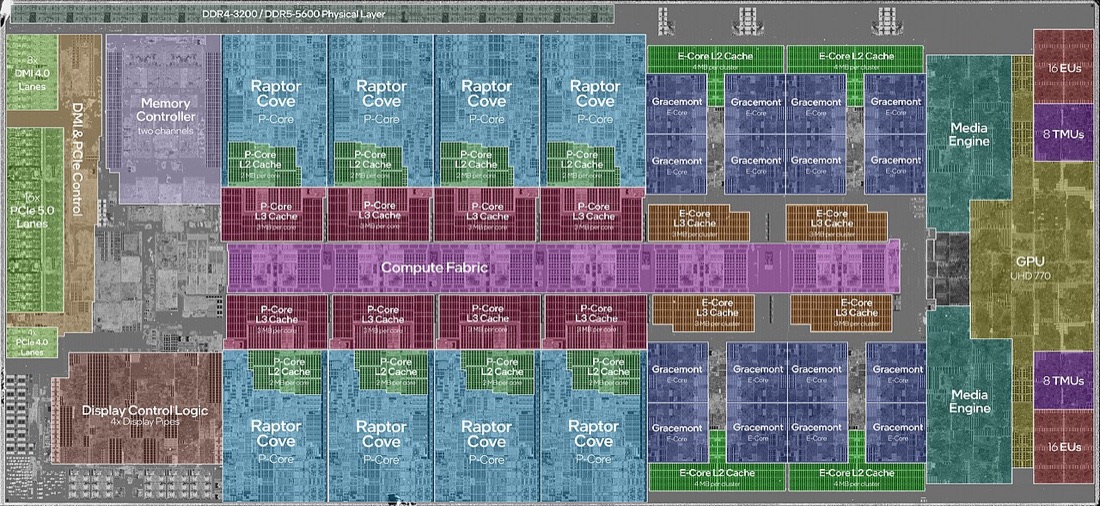
Een "die shot": zo ziet het silicium eruit met de verschillende blokken (kernen, cache, grafische eenheid).
Op de wafer
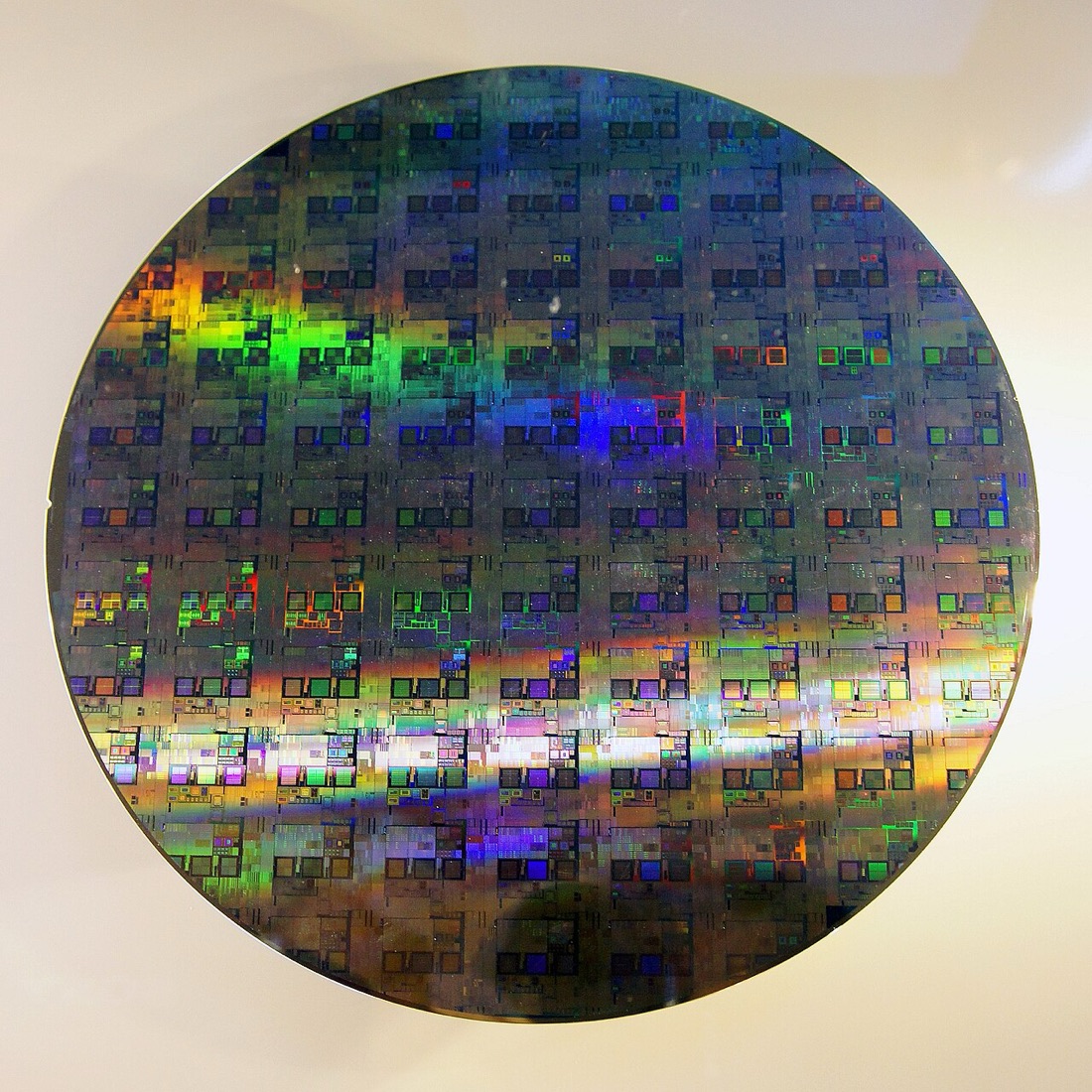
Chips worden met honderden tegelijk op een ronde siliciumschijf gemaakt, dan uitgesneden en verpakt.
6.2 De von Neumann-architectuur
Bijna elke computer volgt het ontwerp van de Hongaars-Amerikaanse wiskundige John von Neumann (1903–1957), die het in 1945 beschreef: programma én gegevens staan samen in hetzelfde geheugen, en de processor haalt ze één voor één op.
John von Neumann
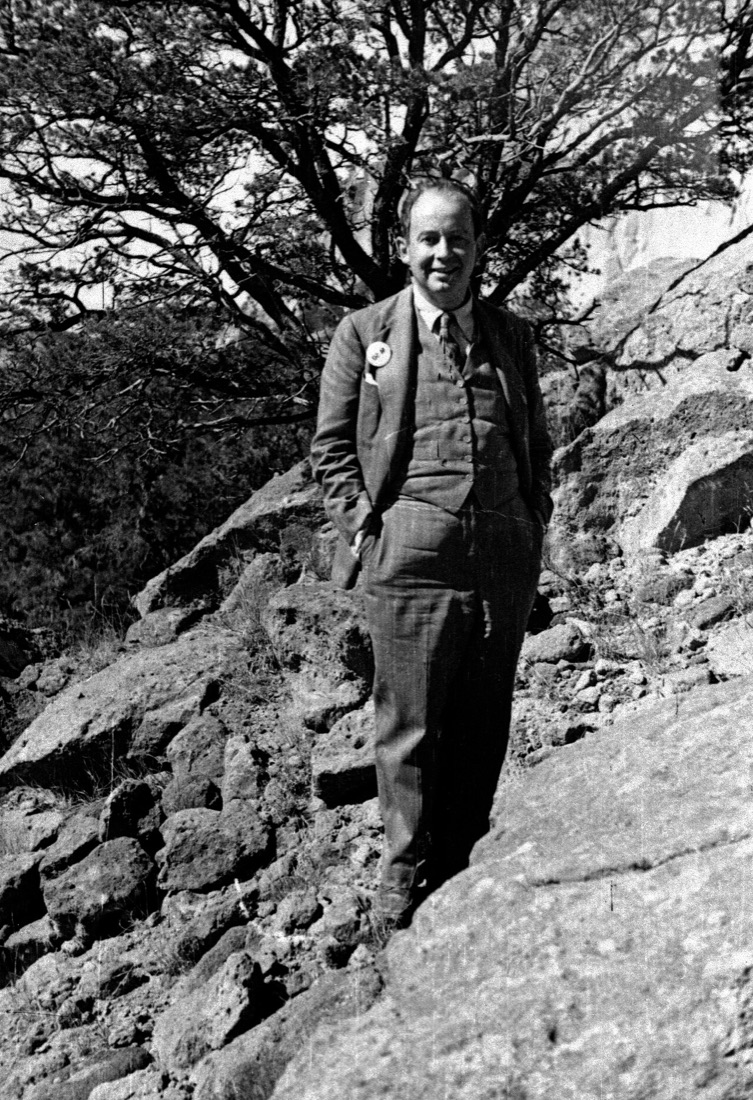
Wiskundige, pionier van de speltheorie, kwantummechanica-onderzoek en het computerontwerp waar we vandaag nog op leunen.
De onderdelen
- CU (control unit): stuurt alles aan.
- ALU (arithmetic logic unit): rekent en vergelijkt.
- Registers: minuscule, razendsnelle opslag in de processor.
- Bussen: verbinden alles met het werkgeheugen.
De instructiecyclus herhaalt zich miljarden keren per seconde:
Omdat programma én data via dezelfde bus uit het geheugen komen, kan de processor sneller rekenen dan hij gevoed kan worden. Cache-geheugen (hoofdstuk 8) is de belangrijkste oplossing.
6.3 Wat maakt een processor snel?
Kloksnelheid
In GHz (miljarden cycli per seconde). Bij 5 GHz gebeuren er 5 000 000 000 klokslagen per seconde. Hoger is niet altijd beter: wat je per klokslag doet (IPC) telt ook.
Kernen
Een moderne processor bestaat uit meerdere kernen (cores), die elk zelfstandig instructies uitvoeren. 8 kernen kunnen 8 taken tegelijk aan; programma's moeten daar wel voor gebouwd zijn.
Threads (SMT)
Bij hyperthreading/SMT doet één kern alsof ze twee taken tegelijk verwerkt door lege momenten slim te benutten.
Cache
Klein, razendsnel geheugen ín de processor (L1, L2, L3). Hoe meer cache, hoe minder de processor moet wachten op het trage RAM.
Technieken om slimmer te werken
Pipelining
Een lopende band: terwijl instructie 1 wordt uitgevoerd, wordt instructie 2 al gedecodeerd en instructie 3 opgehaald.
Branch prediction
De processor gokt welke kant een "als ... dan"-beslissing opgaat en werkt alvast verder. Klopt de gok, dan win je tijd.
Out-of-order execution
Instructies die niet van elkaar afhangen mogen in een andere volgorde uitgevoerd worden om wachttijd te vullen.
6.4 Moderne ontwikkelingen
Hybride kernen
Intel (sinds 2021) en anderen combineren P-cores (performance, snel maar hongerig) met E-cores (efficiency, zuinig). Zware taken gaan naar de P-cores, achtergrondwerk naar de E-cores. Zo win je zowel snelheid als batterijduur.
Chiplets
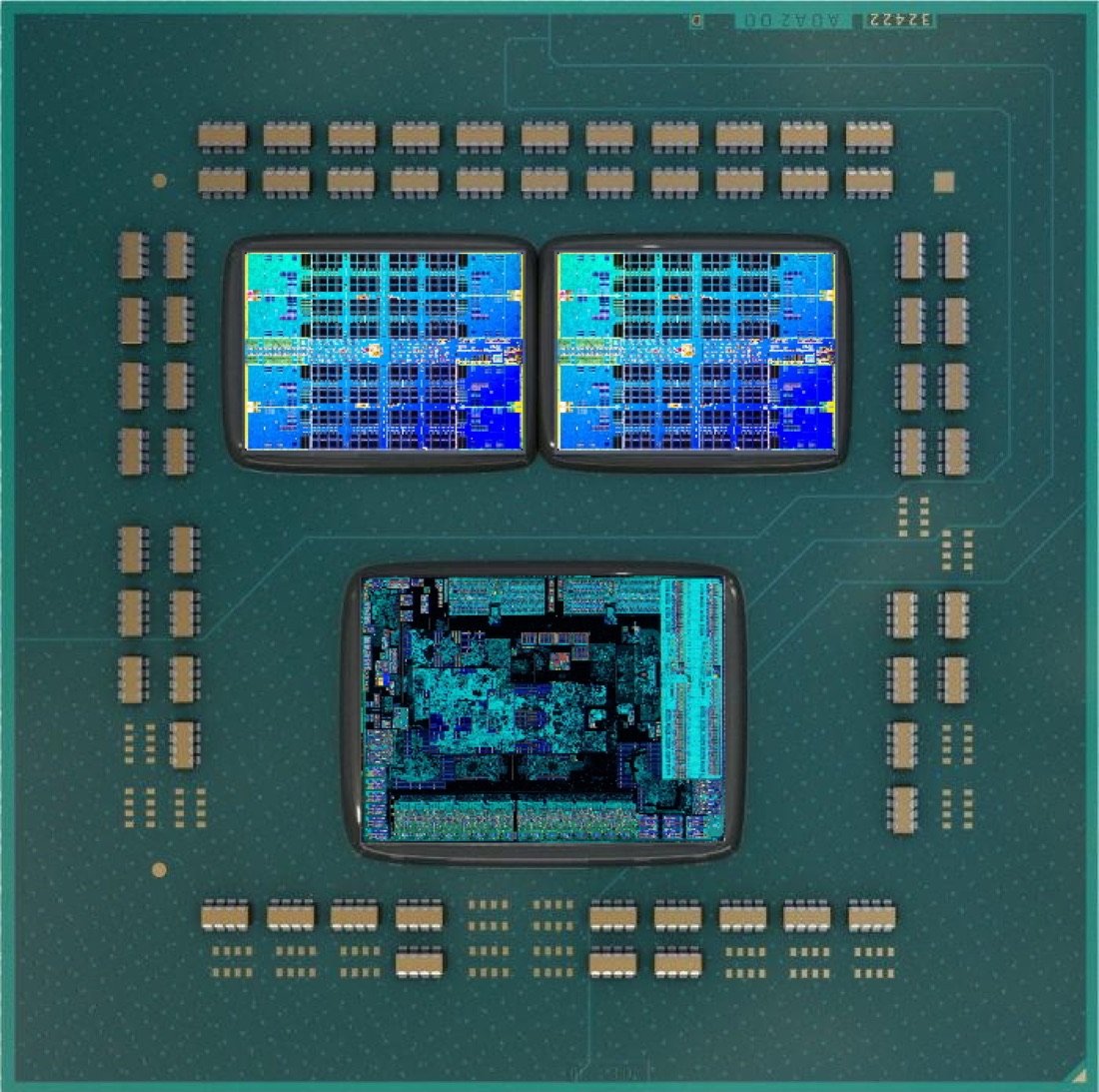
In plaats van één grote chip bouwt AMD (en steeds meer anderen) een processor uit kleinere chiplets. Goedkoper, hogere opbrengst, en makkelijk te combineren.
ARM en Apple Silicon
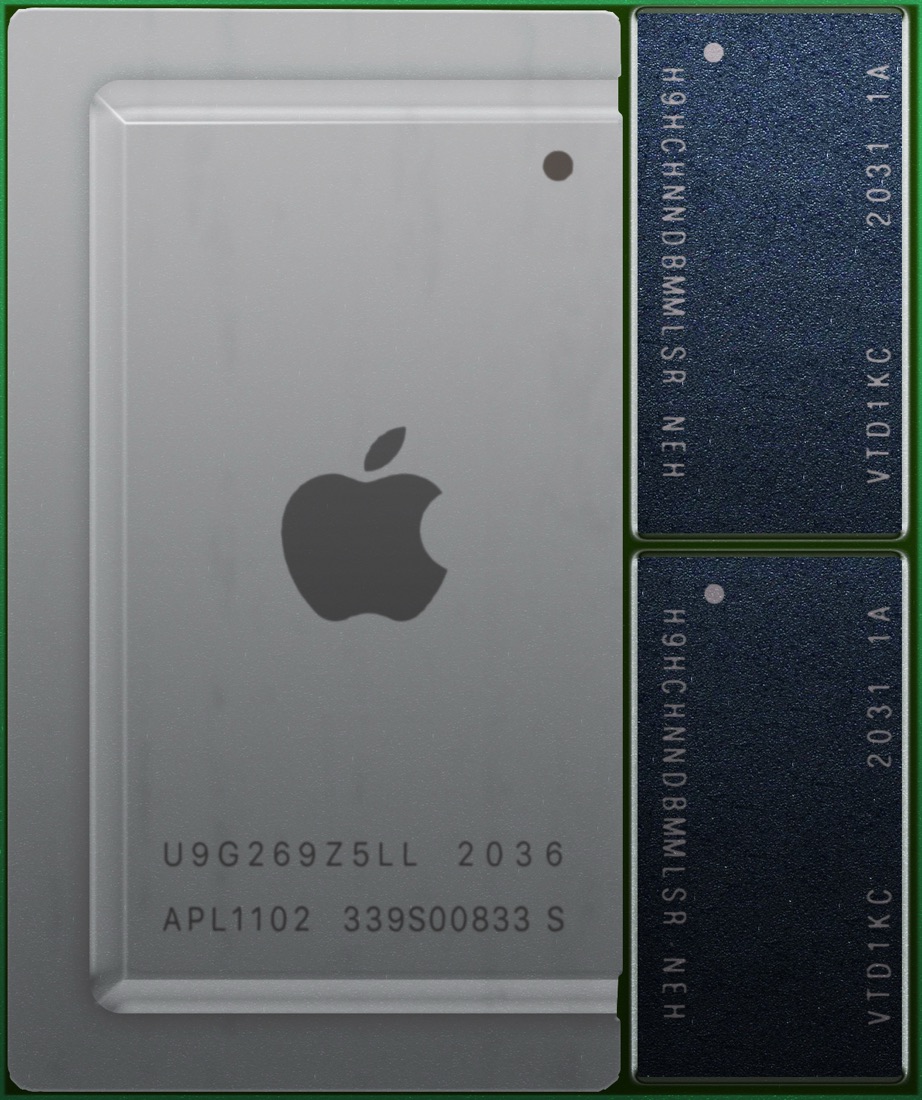
Apple stapte in 2020 over op eigen ARM-chips (M1, M2, M3, M4 …). ARM gebruikt een eenvoudigere instructieset dan x86 (Intel/AMD), waardoor de chips zeer zuinig zijn. Daarom zitten ARM-chips in vrijwel elke smartphone en in steeds meer laptops.
In een smartphone of Apple-laptop zit een System on a Chip: processor, grafische eenheid, geheugencontroller, AI-eenheid (NPU) en soms zelfs het werkgeheugen op één stukje silicium. Dat is compact, zuinig en snel — maar je kan er niets aan vervangen of uitbreiden.
| x86 (Intel, AMD) | ARM (Apple, Qualcomm, ...) | |
|---|---|---|
| Sterkte | Hoge piekprestatie, enorm veel software | Zeer zuinig, weinig warmte |
| Vaak in | Desktops, gaming, servers | Smartphones, tablets, laptops, steeds meer servers |
6.5 Koeling: warmte afvoeren
Vrijwel elke elektrische energie in een processor wordt warmte. Wordt de chip te heet (typisch boven 90–100 °C), dan schakelt hij zelf terug (thermal throttling) of zelfs uit. De TDP (Thermal Design Power) geeft bij benadering aan hoeveel warmte (W) de koeler moet kunnen afvoeren.
Luchtkoeling
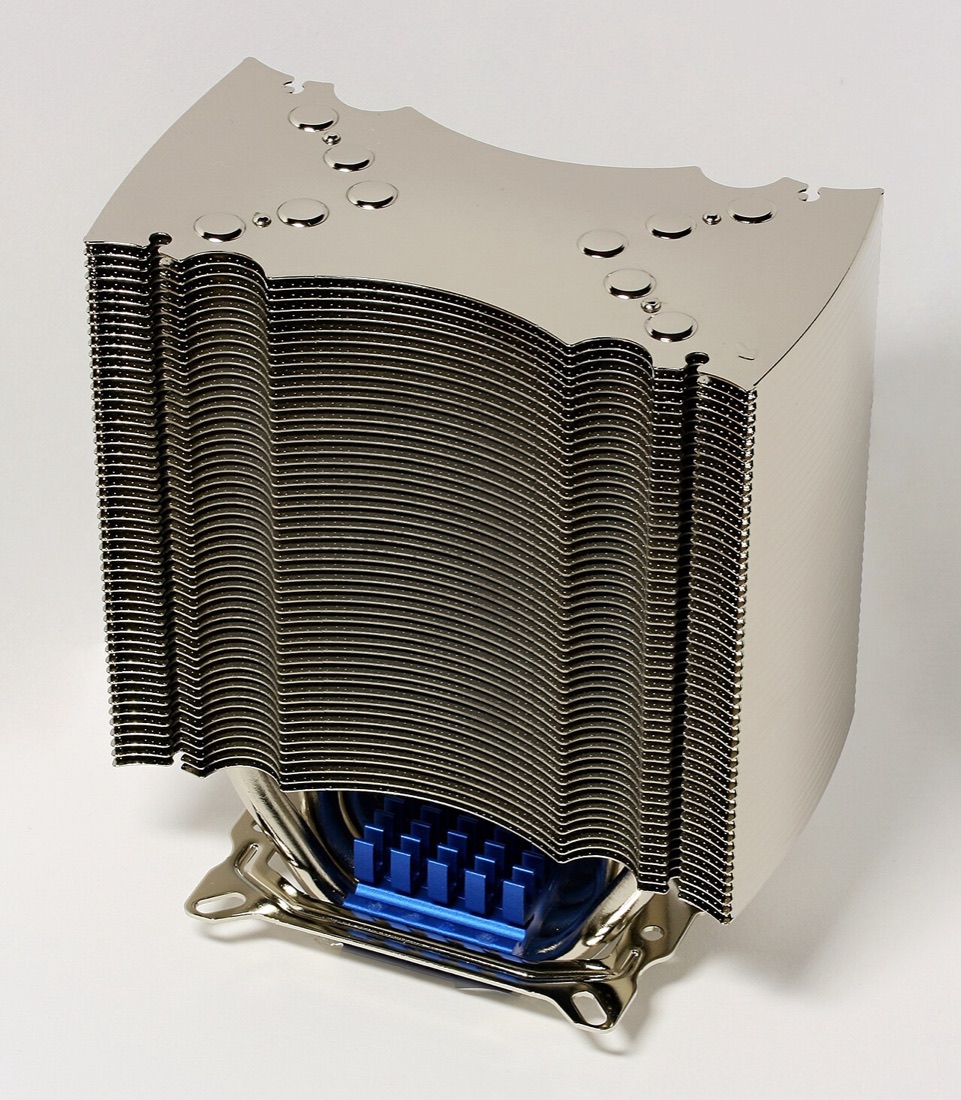
Een koperen bodemplaat, heatpipes die warmte transporteren en lamellen met een ventilator. Simpel, betrouwbaar, goedkoop.
Waterkoeling (AIO)
Een pomp voert warmte via een vloeistof naar een radiator met ventilatoren. Stiller onder zware belasting en compact bij de processor, maar duurder en met een kleine lekkans.
Koelpasta
Tussen processor en koeler zit een dun laagje thermische pasta dat minuscule luchtspleetjes opvult. Te veel of te weinig verslechtert de koeling.
Overklokken is de processor sneller laten lopen dan de fabrieksinstelling (via BIOS/UEFI). Je wint prestaties, maar verhoogt warmte en stroomverbruik en riskeert instabiliteit of een kortere levensduur. Enkel processoren en borden met "K"- of "unlocked"-aanduiding laten het toe.
6.6 Een processor kiezen
| Gebruik | Waar op letten |
|---|---|
| Kantoor, surfen, schoolwerk | 4–6 kernen volstaan. Zuinig model met geïntegreerde grafische eenheid. |
| Gamen | Sterke prestaties per kern en veel cache; een goede grafische kaart is belangrijker dan de processor. |
| Video-editing, 3D, programmeren (compileren) | Veel kernen (12–24), veel RAM. |
| Server, virtualisatie | Zeer veel kernen (64+), ondersteuning voor veel geheugen, betrouwbaarheid (ECC). |
Verwerk wat je hierboven las met de onderdelen hieronder. Ze horen bij deze theorie.
Het tijdelijke werkgeheugen waar draaiende programma's in staan: vluchtig, snel en essentieel voor een vlotte computer.
7.1 Wat is RAM?
RAM (Random Access Memory) is het snelle geheugen waar de processor rechtstreeks mee werkt. Programma's en gegevens die je gebruikt worden er tijdelijk in geladen. Het is vluchtig: zodra de stroom wegvalt, is de inhoud weg. Daarom moet je je werk opslaan op een SSD of schijf.
Denk aan je werkbureau: de SSD is de archiefkast, het RAM is je bureau. Hoe groter het bureau, hoe meer documenten je tegelijk kan openen zonder telkens naar de kast te lopen.
7.2 DRAM en SRAM
DRAM (in je RAM-modules)
Elk bit wordt bewaard in een klein condensatortje dat elke paar milliseconden ververst moet worden (dynamic). Goedkoop en compact: geschikt voor gigabytes.
SRAM (in de processor)
Bewaart een bit in een schakeling van ~6 transistors, zonder verversing (static). Sneller maar duurder en groter: geschikt voor cache van enkele MB.
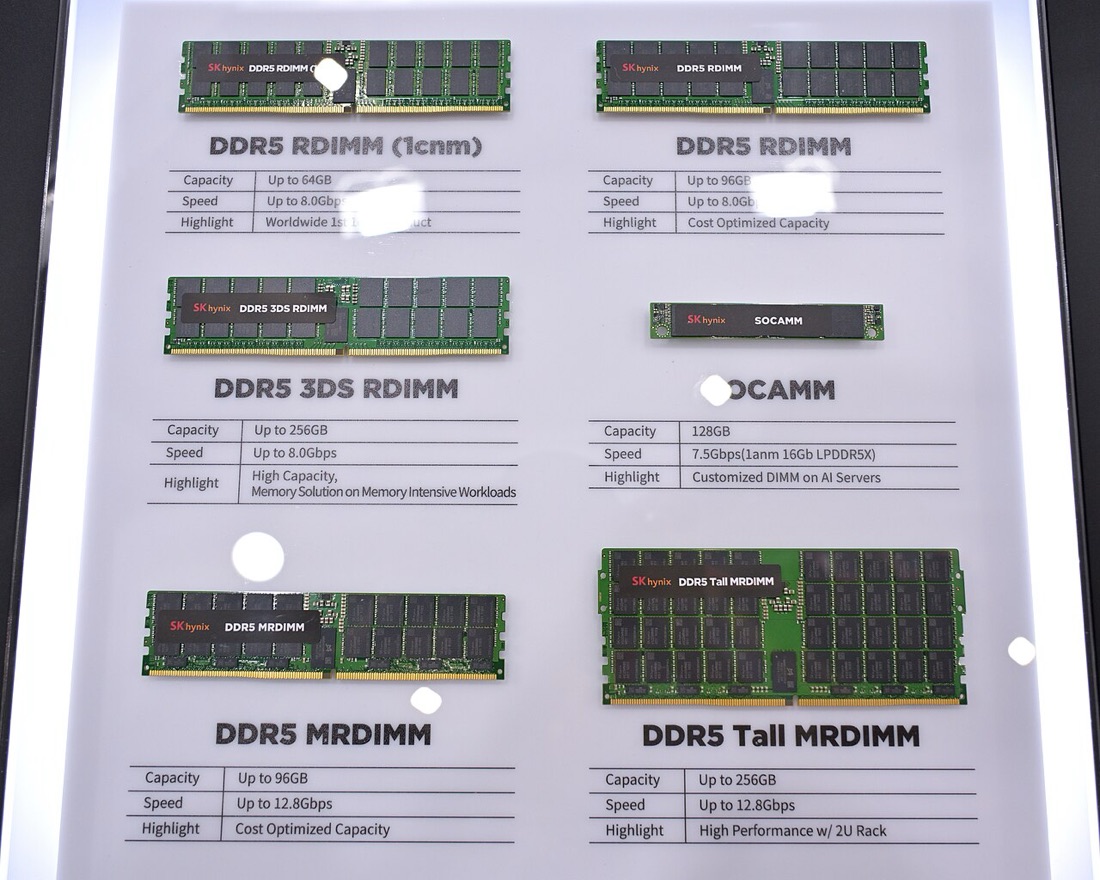
7.3 Generaties: DDR4, DDR5 en verder
Het werkgeheugen van een pc is DDR-SDRAM (Double Data Rate): per klokpuls worden twee keer gegevens verplaatst. Elke generatie is sneller en zuiniger, maar niet onderling compatibel: een DDR5-module past niet in een DDR4-sleuf (de inkeping zit op een andere plaats).
| Generatie | Jaar | Typische snelheid | Spanning |
|---|---|---|---|
| DDR3 | 2007 | 1333–2133 MT/s | 1,5 V |
| DDR4 | 2014 | 2133–3600 MT/s | 1,2 V |
| DDR5 | 2021 | 4800–8000+ MT/s | 1,1 V |
Twee identieke modules in de juiste sleuven (meestal 2 en 4) laten de processor met twee kanalen tegelijk werken: dubbele doorvoer. Vier keer 8 GB kan dus trager werken dan twee keer 16 GB als het bord dat minder goed aankan.
7.4 Formaten en nieuwe ontwikkelingen
DIMM
Voor desktops: 133 mm lang, 288 pinnen (DDR5).
SO-DIMM
Half zo lang, voor laptops en mini-pc's.
CAMM2
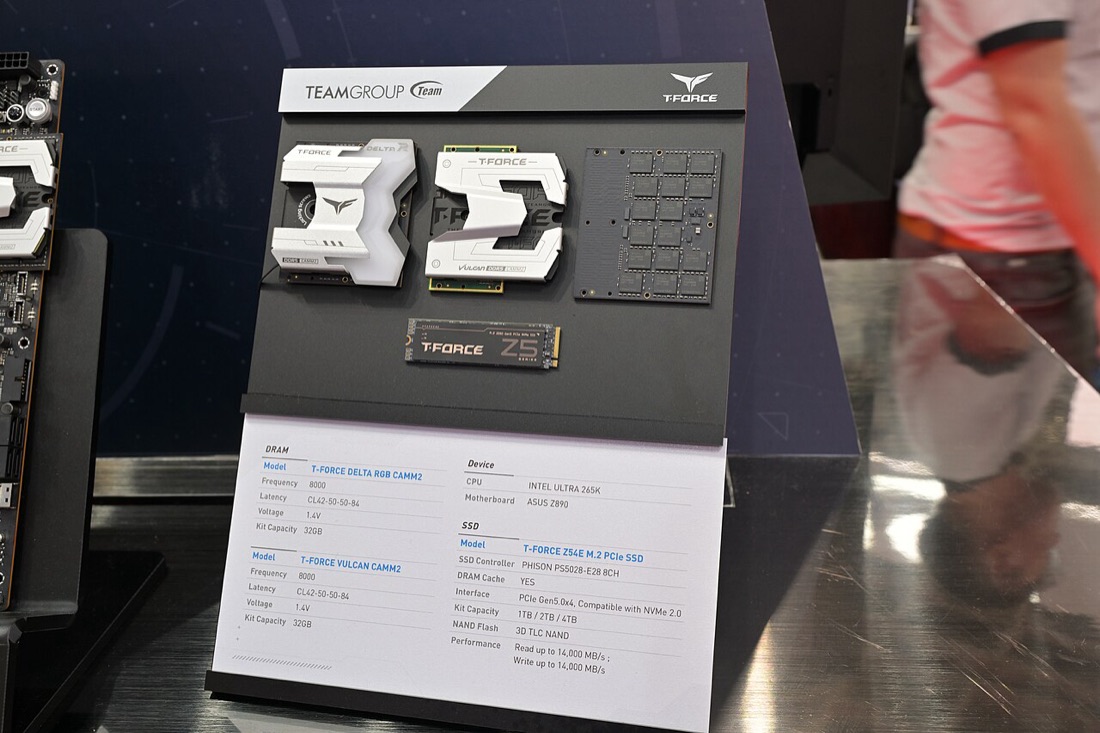
Een nieuw, plat formaat voor dunne laptops (en straks desktops), dat je met schroefjes vastzet. Sneller, korter en compacter dan SO-DIMM.
Gesoldeerd / unified
In smartphones en Apple-chips zit het geheugen vast op of naast de processor: supersnel en zuinig, maar niet uitbreidbaar.
ECC-geheugen (Error-Correcting Code) kan bitfouten detecteren en herstellen, bv. door kosmische straling. Servers en werkstations gebruiken het om betrouwbaarder te draaien.
7.5 Hoeveel RAM heb je nodig?
| Gebruik | Aanbevolen (nu) |
|---|---|
| Surfen, kantoor, school | 8–16 GB |
| Gamen | 16–32 GB |
| Video-editing, 3D, virtuele machines | 32–64 GB of meer |
| Lokale AI-modellen draaien | 32 GB of meer (en veel geheugen op de grafische kaart) |
Het besturingssysteem gebruikt dan virtueel geheugen: een deel van de SSD wordt als noodgeheugen gebruikt (het pagefile of swap). Dat werkt, maar is veel trager dan echt RAM; de pc voelt "traag" aan.
Verwerk wat je hierboven las met de onderdelen hieronder. Ze horen bij deze theorie.
Niet elk geheugen is RAM. Je ontdekt ROM en firmware, het snelle cache-geheugen en waarom een computer een hele "piramide" van geheugens gebruikt.
8.1 ROM en firmware
ROM (Read-Only Memory) bewaart gegevens ook zonder stroom (niet-vluchtig). Vroeger kon je er enkel uit lezen; moderne types kan je met speciale procedures herschrijven. Wat erin staat heet firmware: software die vast aan hardware hangt, zoals het UEFI van je moederbord, de software van een router of van een tv.
| Type | Betekenis | Kenmerk |
|---|---|---|
| MROM | Masked ROM | Bij de productie vastgelegd |
| PROM | Programmable ROM | Eenmalig te programmeren |
| EPROM | Erasable PROM | Wisbaar met uv-licht |
| EEPROM | Electrically EPROM | Elektrisch wisbaar, in het bord zelf |
| Flash | Flash-geheugen | Wisbaar per blok; basis van ssd, usb-stick en firmware |
Bij een BIOS/UEFI-update wordt het flashgeheugen herschreven. Valt de stroom uit tijdens de update, dan kan het bord onbruikbaar worden ("brick"). Gebruik daarom een UPS of een laptop op batterij, en doe alleen updates als het nodig is. Veel borden hebben tegenwoordig een tweede reservechip (dual BIOS).
8.2 CMOS-geheugen
Het CMOS-geheugen is een klein geheugentje op het moederbord dat de BIOS/UEFI-instellingen (opstartvolgorde, klok, overklokwaarden) bewaart. Het is in wezen SRAM met een zeer laag verbruik, gevoed door de CR2032-batterij (zie hoofdstuk 3). Daardoor blijft het behouden zonder dat het bord aan staat.
Bij het opstarten berekent het bord een controlegetal (checksum) over de instellingen en vergelijkt het met het bewaarde getal. Is de batterij leeg, dan raken de instellingen gewijzigd en klopt het getal niet meer: "CMOS checksum error". Oplossing: nieuwe batterij en instellingen opnieuw invoeren.
8.3 Cache: het snelle tussengeheugen
De processor is veel sneller dan het RAM. Zonder cache zou hij voortdurend moeten wachten. Daarom heeft hij een eigen, klein en razendsnel cache-geheugen (SRAM) op de chip, met meerdere niveaus:
L1
32–64 KB per kern. Het snelst (~1 ns), bevat instructies en data.
L2
512 KB – 2 MB per kern. Iets trager (~3–4 ns), grotere hoeveelheden.
L3
16–96 MB, gedeeld door alle kernen (~10–15 ns). AMD's "3D V-Cache" stapelt extra L3-cache bovenop de chip.
Werking: heeft de processor data nodig, dan kijkt hij eerst in L1, dan L2, dan L3 en pas dan in het RAM. Vind je het in de cache: een cache hit. Anders: een cache miss, en dat kost tijd. Programma's die gegevens die dicht bij elkaar liggen na elkaar gebruiken, profiteren het meest.
8.4 De geheugenpiramide
Geheugen is altijd een compromis: hoe sneller, hoe duurder en kleiner. Daarom gebruikt een computer een hiërarchie:
| Niveau | Grootte | Snelheid (toegangstijd) | Vluchtig? |
|---|---|---|---|
| Registers | enkele honderden bytes | < 1 ns | ja |
| Cache (L1–L3) | KB – tientallen MB | 1–15 ns | ja |
| Werkgeheugen (RAM) | 8–128 GB | 50–100 ns | ja |
| SSD (NVMe) | 0,5–4 TB | ca. 20–100 µs | nee |
| Harde schijf | 1–20 TB | ca. 5–10 ms | nee |
| Cloud / tape | onbeperkt | seconden – minuten | nee |
Als een L1-toegang 1 seconde zou duren, dan duurt RAM ongeveer een minuut, een SSD een dag of twee, en een harde schijf enkele maanden. Daarom voelt een pc met een SSD zo veel sneller aan dan met een harde schijf.
Verwerk wat je hierboven las met de onderdelen hieronder. Ze horen bij deze theorie.
Van draaiende schijven tot flash en de cloud: hoe gegevens permanent bewaard worden, hoe RAID je beschermt en hoe je het juiste medium kiest.
9.1 Waarom opslag?
Het werkgeheugen is snel maar vluchtig. Voor permanente opslag (besturingssysteem, programma's, foto's, documenten) gebruik je andere media. De keuze is een compromis tussen snelheid, capaciteit, prijs, betrouwbaarheid en levensduur. Een moderne pc gebruikt vaak meerdere: een snelle SSD voor Windows en programma's, en een grote schijf of de cloud voor archief.
9.2 De harde schijf (HDD): magnetisch en mechanisch
Een harde schijf bewaart bits als kleine magnetische gebiedjes op platters (draaiende schijven met magnetische laag). Een leeskop op een armpje zweeft er op enkele nanometer boven en leest of schrijft de magnetisatie.
Platter
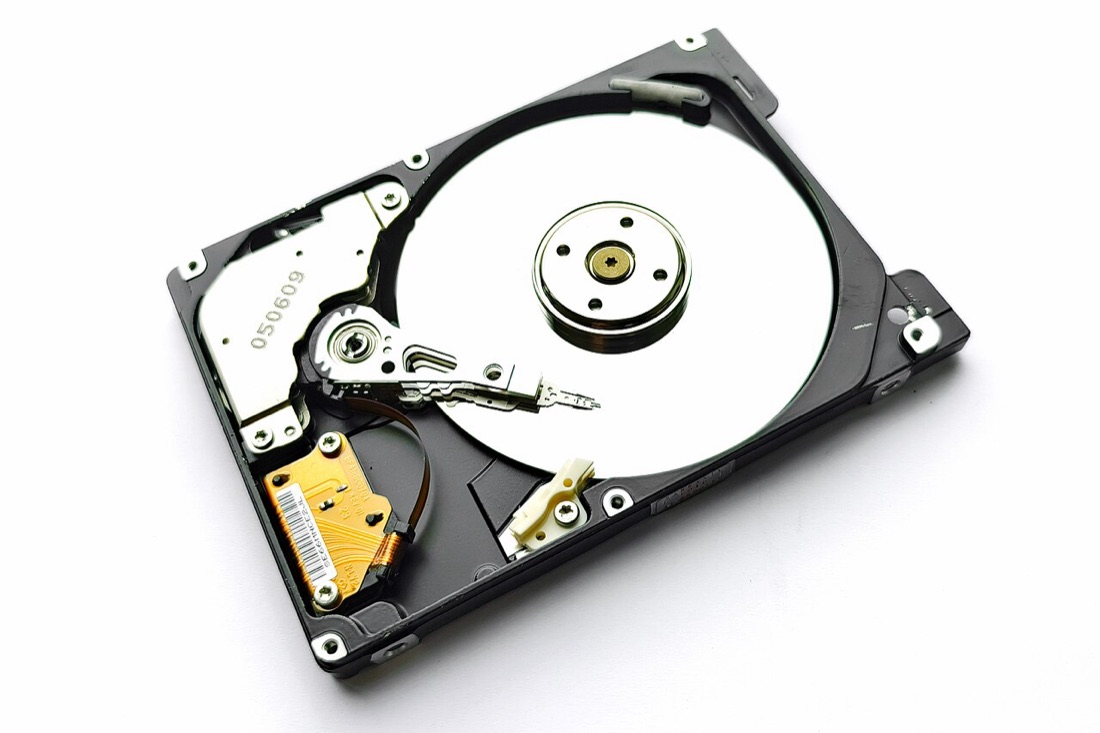
De data staat in concentrische sporen, elk opgedeeld in sectoren (meestal 4 KB).
Open harde schijf
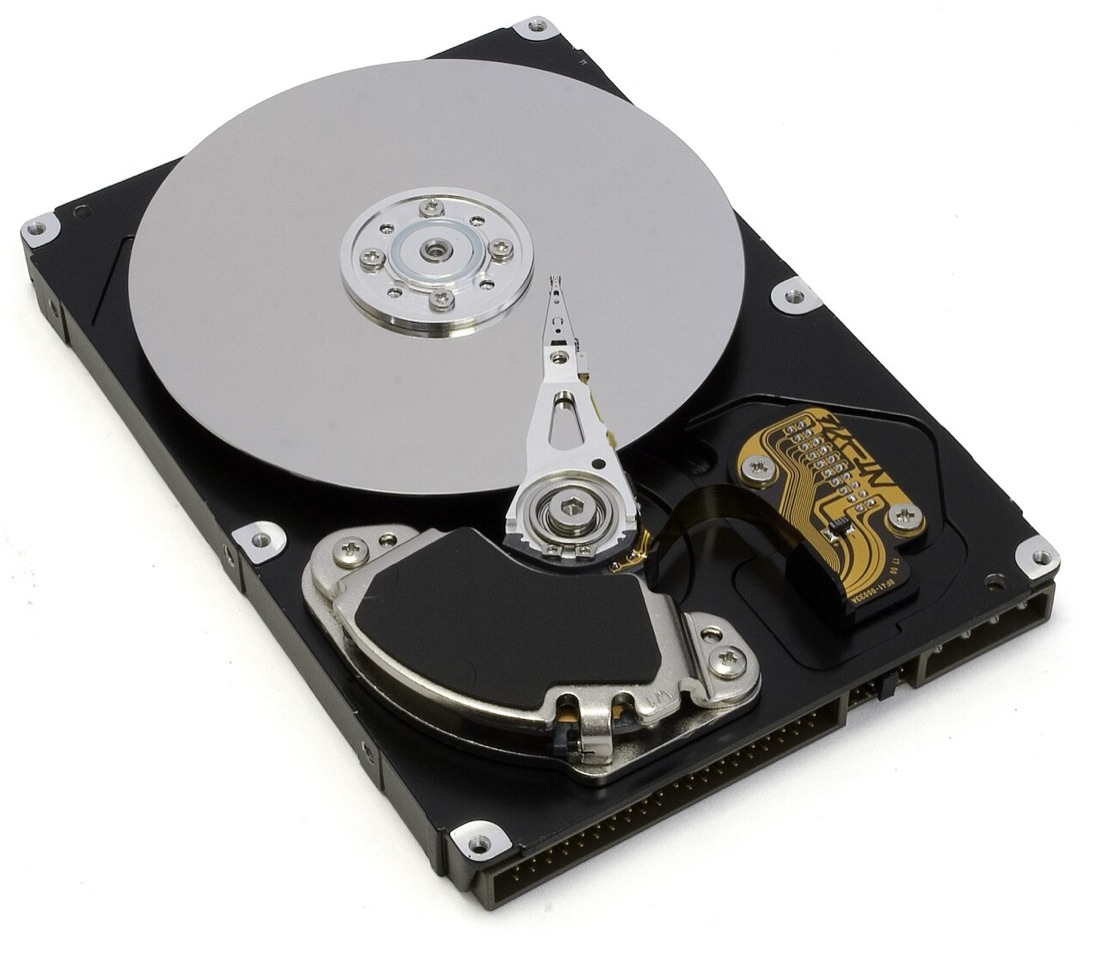
Platters draaien aan 5 400 of 7 200 toeren per minuut (rpm). Open ze nooit: stof maakt de schijf onbruikbaar.
| Begrip | Betekenis |
|---|---|
| rpm | Toeren per minuut. Hoger = sneller. |
| Zoektijd | Tijd om de leeskop naar het juiste spoor te bewegen. |
| Latency | Wachten tot de juiste sector onder de kop draait (gemiddeld een halve omwenteling). |
| Toegangstijd | Zoektijd + latency, meestal 5–10 ms. |
| Doorvoer | Aantal MB/s, typisch 100–250 MB/s. |
Hoor je een harde schijf tikken of klikken? Dat wijst meestal op een mechanisch defect. Stop meteen met gebruiken, maak indien mogelijk onmiddellijk een back-up en vervang de schijf. Doorwerken maakt herstel moeilijker.
9.3 De SSD: flashgeheugen zonder bewegende delen
Een SSD (Solid State Drive) bewaart bits in NAND-flashgeheugen: chips die elektrische lading in cellen opsluiten. Geen draaiende delen dus: sneller, stiller, zuiniger en schokbestendig.
M.2 NVMe-SSD
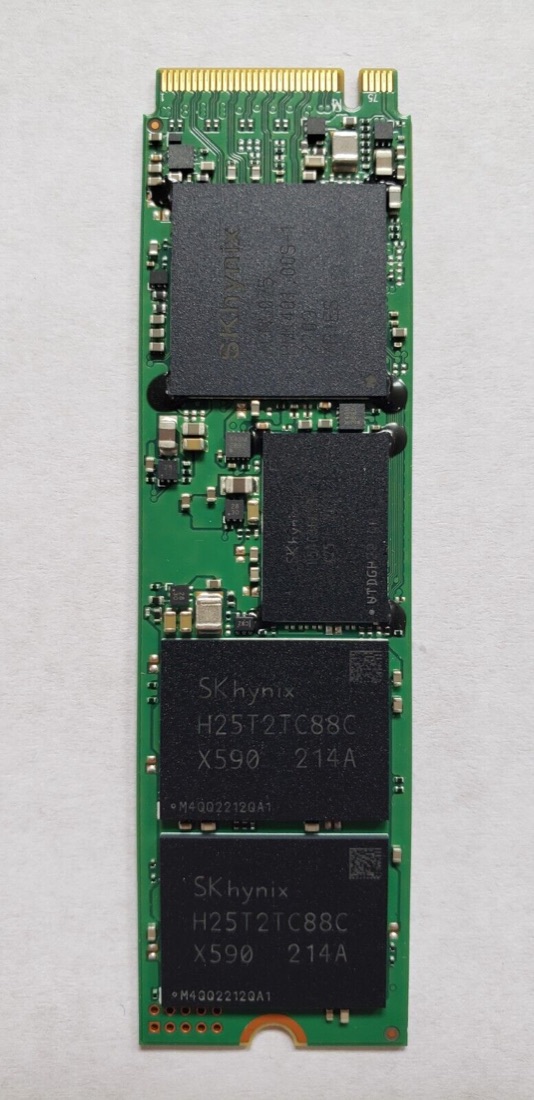
Klein als een kauwgumpje en rechtstreeks op de PCIe-bus aangesloten. 3 000 – 14 000 MB/s.
2,5" SATA-SSD
Zelfde vorm als een laptopschijf. Beperkt door SATA tot ca. 550 MB/s, maar prima en goedkoop als upgrade voor oude pc's.
Vergeleken met HDD
Windows start in 10–15 s in plaats van 1–2 minuten. Willekeurige toegang is duizend keer sneller.
| HDD | SSD (NVMe) | |
|---|---|---|
| Prijs per TB | ± €25 | ± €50–70 |
| Snelheid | 100–250 MB/s | 3 000–14 000 MB/s |
| Bewegende delen | Ja (kans op defect, lawaai) | Nee |
| Levensduur schrijven | Mechanische slijtage | Beperkt aantal schrijfcycli per cel (TBW) |
| Herstel bij defect | Vaak mogelijk | Zeer moeilijk (versleuteling, controller) |
Hoeveel bits een cel bewaart bepaalt prijs en levensduur: SLC 1 bit (duurzaam, duur), TLC 3 bits (standaard), QLC 4 bits (goedkoop, trager bij langdurig schrijven, minder schrijfcycli). Een SSD heeft ook een controller die slijtage over alle cellen verdeelt (wear levelling) en defecte cellen omzeilt.
9.4 Draagbare opslag en kaarten
USB-stick
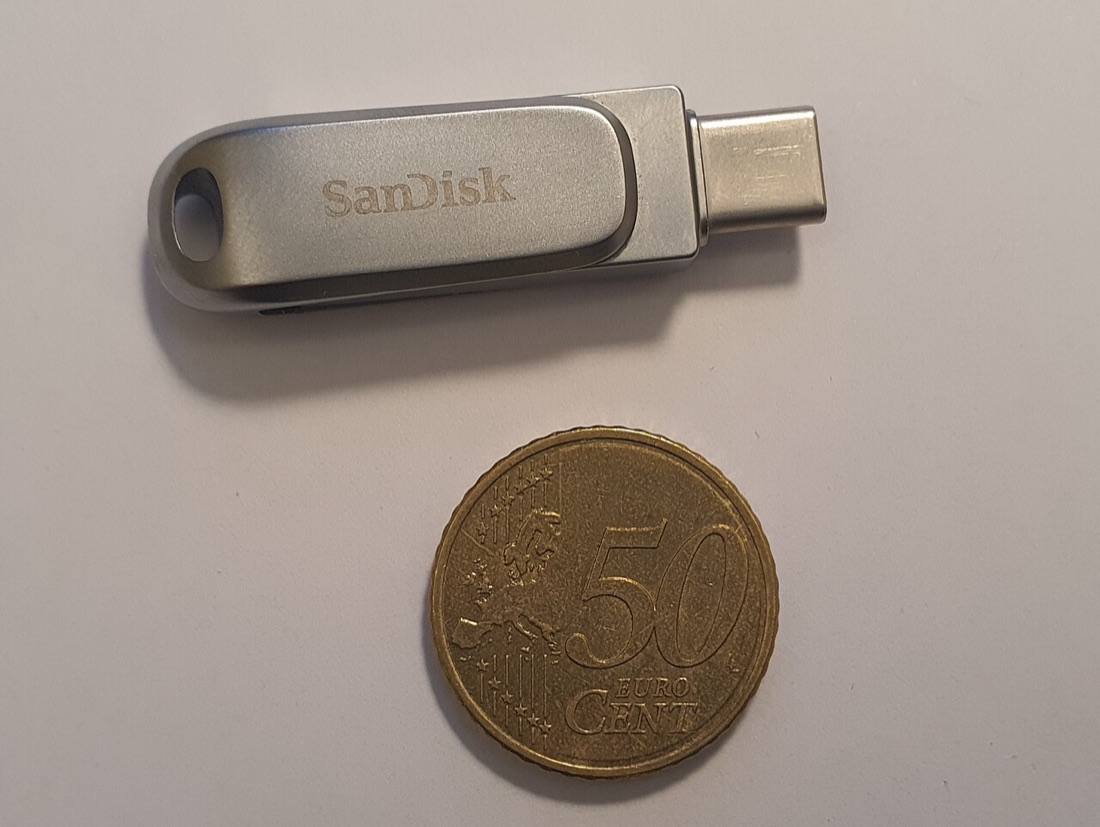
Flashgeheugen met usb-connector. Handig, maar klein en gemakkelijk kwijt. Gebruik "Hardware veilig verwijderen" voor je hem uitsteekt.
SD-kaart
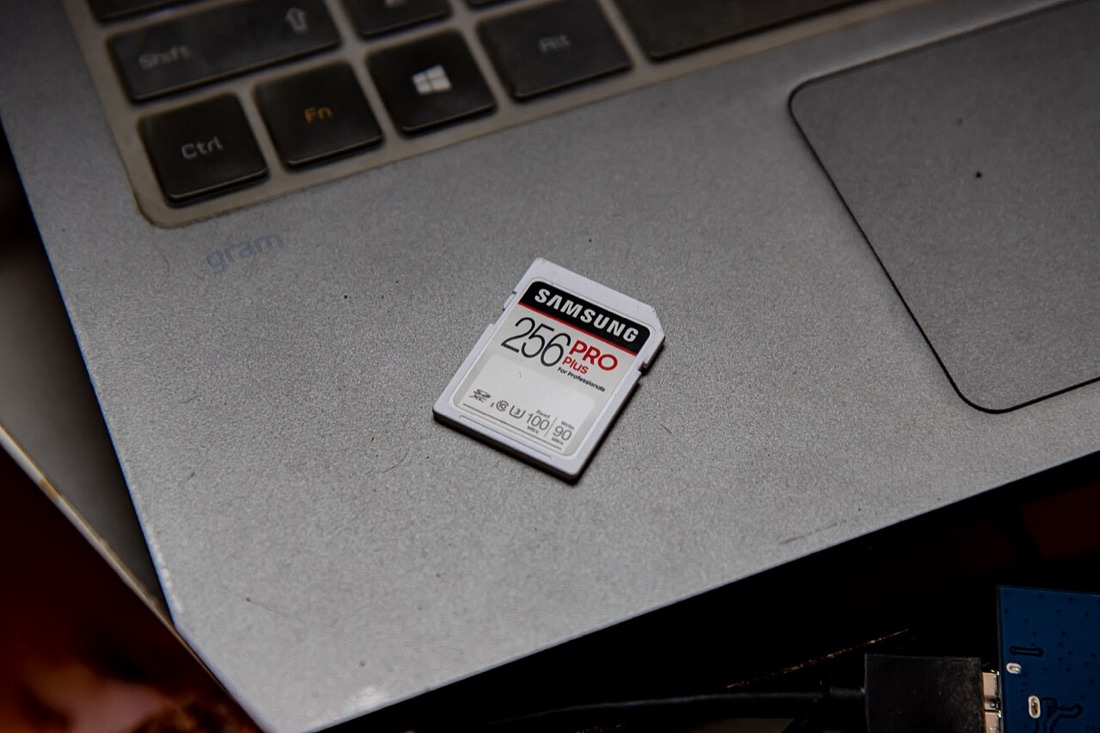
In camera's, drones en spelconsoles. Let op de snelheidsklasse (V30, V60, A2) als je 4K-video opneemt.
Externe schijf / SSD
Een schijf in een behuizing met usb of Thunderbolt: ideaal voor back-ups en grote bestanden. Externe SSD's zijn schokbestendig en pocketformaat.
9.5 Optisch en tape: oude technologie met een reden
CD, DVD, Blu-ray
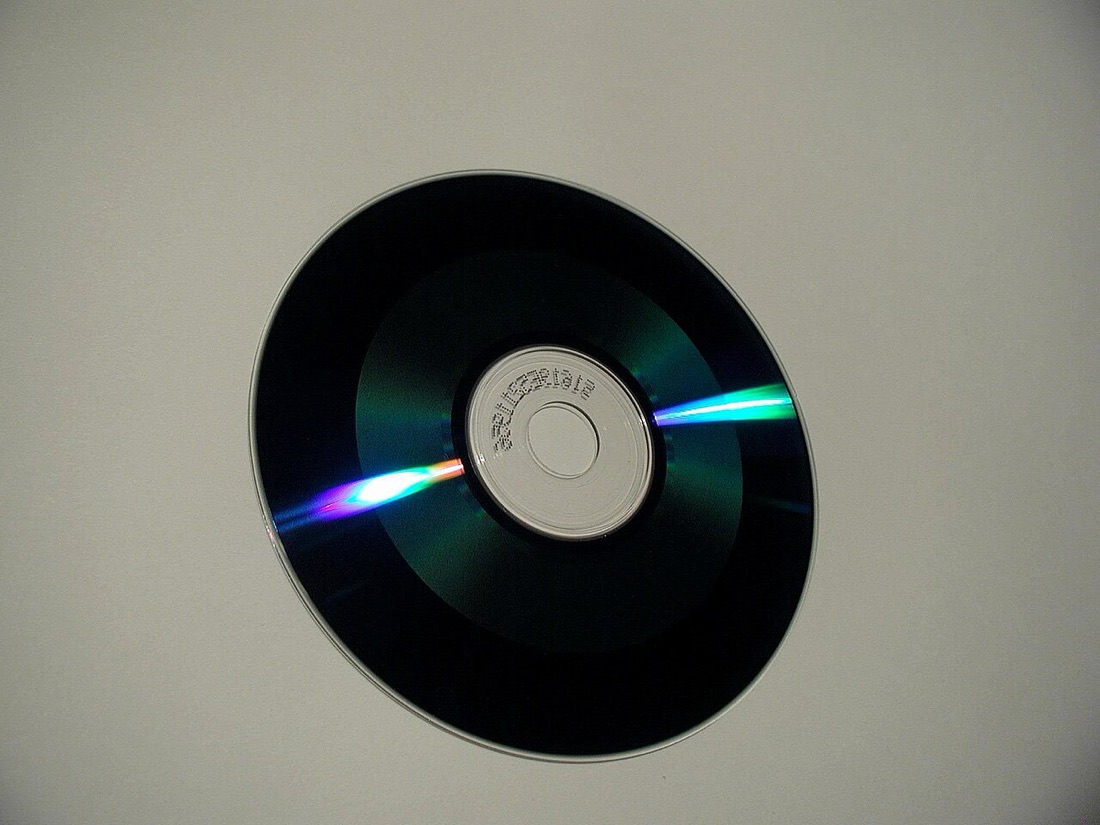
Een laser leest putjes en vlakken in een spiegelende laag. Capaciteit: CD 700 MB, DVD 4,7 GB, Blu-ray 25–100 GB. Nog gebruikt voor films en archivering, maar bijna verdwenen uit pc's.
Magneetband (LTO)
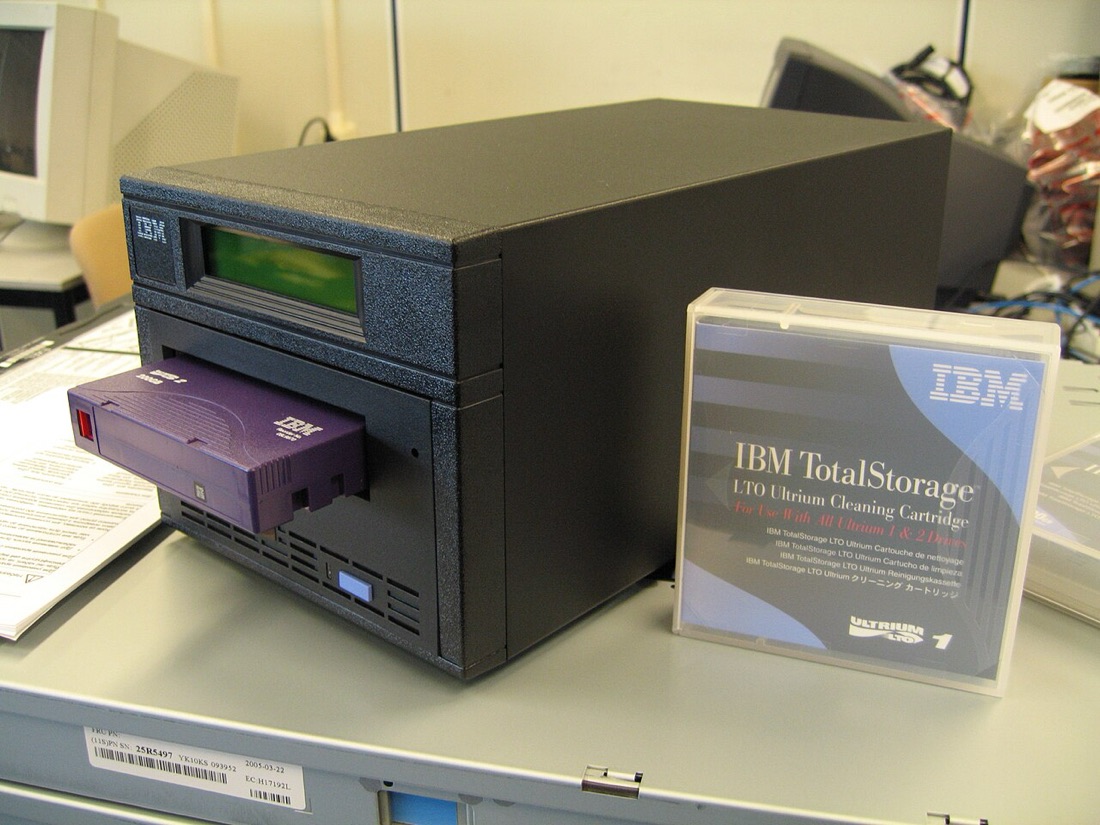
Een LTO-9-band bewaart 18 TB (45 TB gecomprimeerd), is goedkoop per TB en veilig offline (geen hacker kan er bij zonder de band in te steken). Grote bedrijven en datacenters gebruiken het voor archief en tegen ransomware.
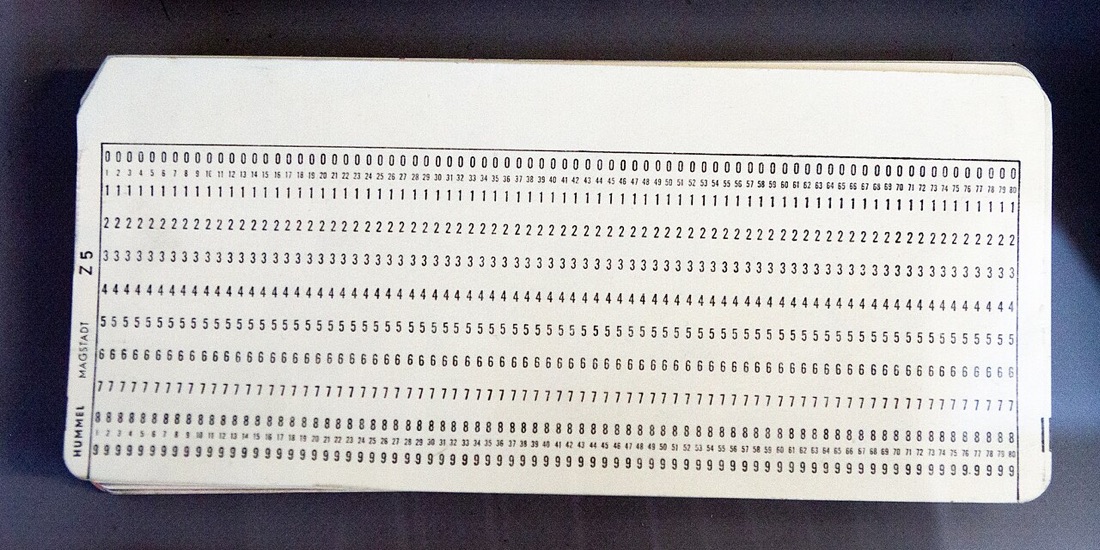
Ponskaarten uit de jaren '60 kan je nog lezen, maar veel digitale media niet: een floppy of zip-schijf heb je snel geen lezer meer voor. Wie gegevens langdurig wil bewaren moet ze dus regelmatig migreren naar nieuwe media.
9.6 RAID: meerdere schijven samen
RAID (Redundant Array of Independent Disks) combineert meerdere schijven tot één volume voor meer snelheid en/of veiligheid. De belangrijkste niveaus:
| Niveau | Werking | Min. schijven | Bruikbare capaciteit (n schijven) | Uitval toegestaan |
|---|---|---|---|---|
| RAID 0 | Striping: data verdeeld over alle schijven | 2 | n × schijfgrootte | 0 — één defect = alles weg |
| RAID 1 | Mirroring: elke schijf een kopie | 2 | 1 schijf (de rest is kopie) | n − 1 |
| RAID 5 | Striping + pariteit | 3 | (n − 1) × schijf | 1 |
| RAID 6 | Striping + dubbele pariteit | 4 | (n − 2) × schijf | 2 |
| RAID 10 | Mirror van stripes | 4 | n / 2 × schijf | 1 per mirror-paar |
RAID beschermt tegen het uitvallen van een schijf, niet tegen per ongeluk verwijderen, virussen, ransomware of brand. Een back-up (op een ander toestel, liefst op een andere plaats) blijft nodig.
9.7 NAS en cloud
NAS
Een Network Attached Storage is een minicomputer met meerdere schijven (vaak in RAID) die je via het thuisnetwerk gebruikt. Handig als gedeelde opslag en back-up voor het hele gezin. Je hebt zelf de controle, maar ook het beheer.
Cloudopslag
OneDrive, Google Drive, iCloud, Dropbox: je bestanden staan in datacenters. Overal bereikbaar en gemakkelijk te delen, maar je hangt af van de aanbieder, je internet en een abonnement. Denk aan privacy en (Europese) wetgeving.
9.8 Partities en bestandssystemen
Voor je een schijf kan gebruiken moet ze gepartitioneerd (opgedeeld in stukken) en geformatteerd met een bestandssysteem worden: de afspraak over hoe bestanden en mappen bewaard worden.
| Bestandssysteem | Gebruikt door | Opmerking |
|---|---|---|
| NTFS | Windows | Rechten, encryptie, journaling |
| FAT32 | Oude usb-sticks, sd-kaarten | Werkt overal, maar max. 4 GB per bestand |
| exFAT | Sd-kaarten, usb-sticks | Geen 4 GB-limiet; werkt op Windows en macOS |
| ext4 | Linux | Robuust en snel |
| APFS | macOS, iOS | Geoptimaliseerd voor SSD, snapshots |
Windows: Verkenner → rechtsklik op de schijf → Formatteren. macOS: Schijfhulpprogramma → wissen. Linux: GParted of Schijven. Let op: formatteren wist alles op die partitie!
Verwerk wat je hierboven las met de onderdelen hieronder. Ze horen bij deze theorie.
Van pixels op je scherm tot 3D-games, videobewerking en AI: hoe een grafische kaart werkt en waarom ze tegenwoordig veel meer doet dan beelden tekenen.
10.1 Wat doet een grafische kaart?
Een grafische kaart (videokaart, GPU) berekent het beeld dat op je scherm verschijnt. Zonder haar zou de processor elke pixel zelf moeten berekenen. Een 4K-scherm heeft 3840 × 2160 = 8,3 miljoen pixels, en bij 60 beeldjes per seconde moeten er dus ruim 500 miljoen pixels per seconde berekend worden. Dat is precies het soort werk waar een GPU goed in is.
10.2 GPU versus CPU: veel kleine werkers
Een CPU heeft weinig (4–24) krachtige kernen die complexe taken één voor één afhandelen. Een GPU heeft duizenden (tot 20 000+) eenvoudige rekeneenheden die dezelfde bewerking tegelijk op veel data uitvoeren. Een beeld kleuren is precies zo'n taak: elke pixel apart.
CPU: de manager
Weinig slimme kernen, ideaal voor gevarieerde taken en beslissingen.
GPU: het leger
Duizenden eenvoudige kernen, ideaal voor identieke bewerkingen op grote hoeveelheden data.
Doordat een GPU zo goed is in massaal parallel rekenen, wordt ze ook gebruikt voor video-encoding, 3D-renderen, wetenschappelijke simulaties, cryptomining en vooral voor het trainen en draaien van AI-modellen (zie hoofdstuk 16). Nvidia's CUDA en AMD's ROCm zijn de programmeeromgevingen daarvoor.
10.3 De onderdelen van een grafische kaart
Van buiten
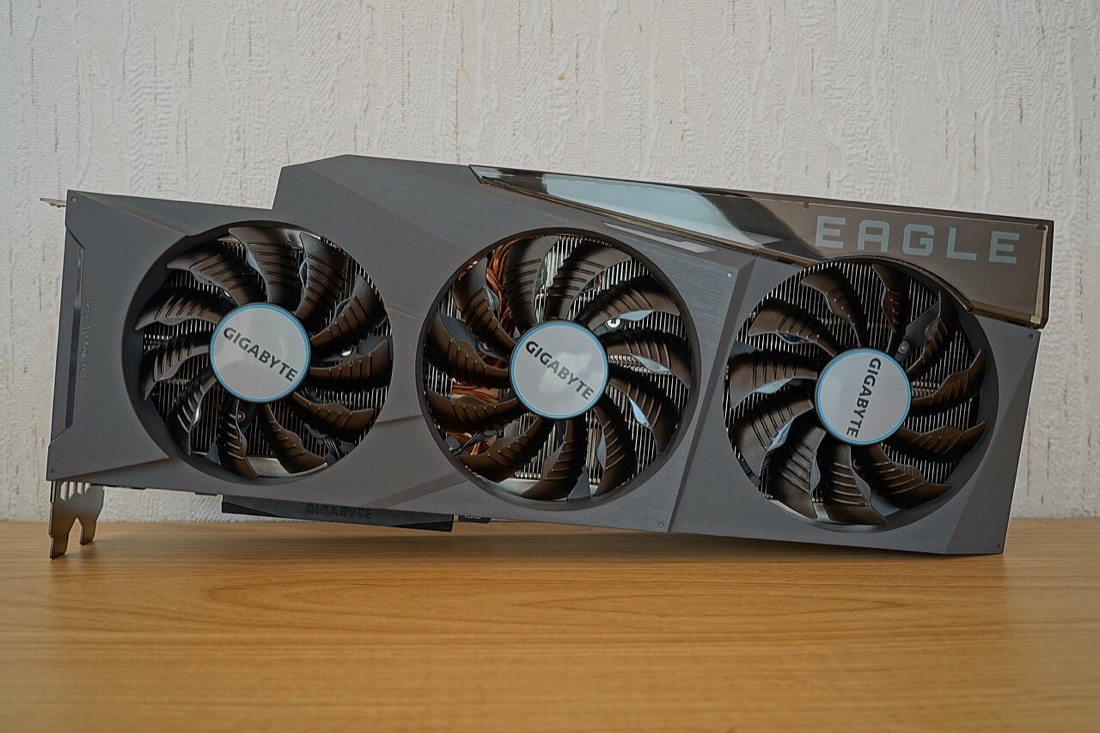
Meestal een grote koeler met 2 tot 3 ventilatoren. Een high-end kaart neemt 3 slots in beslag en kan 300–450 W verbruiken.
Een oudere kaart
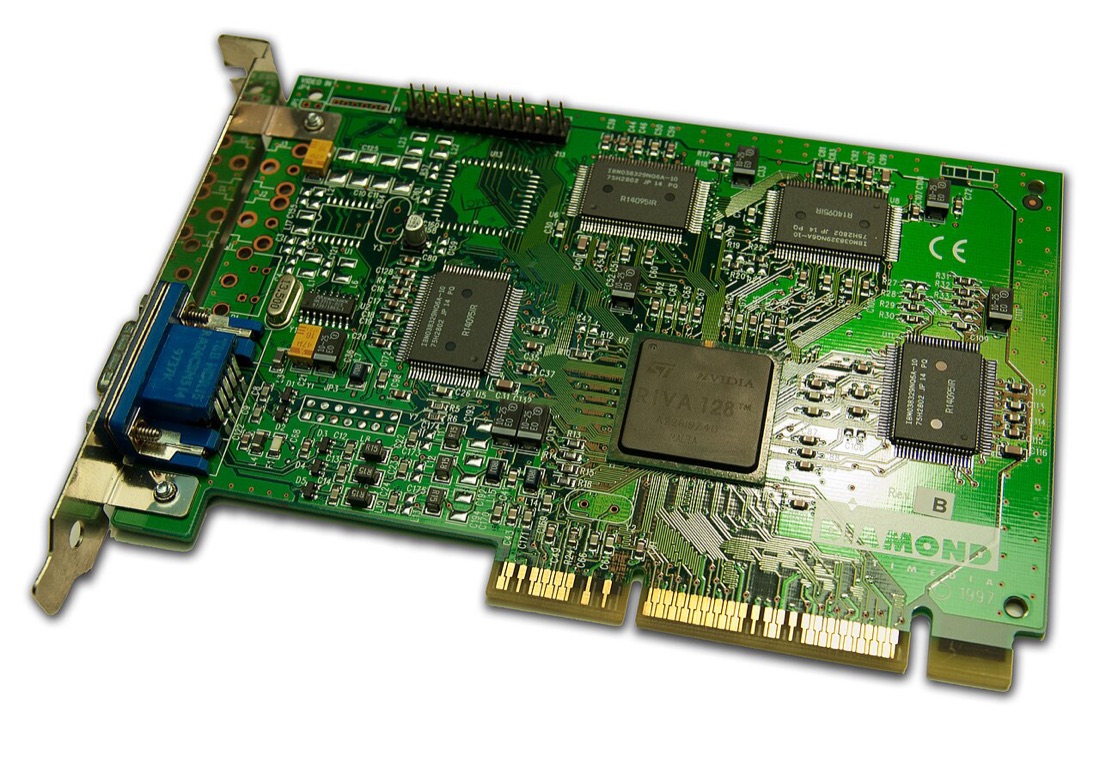
Deze kaart (1997) had een minuscule koeler en een fractie van de rekenkracht van nu. De basis is hetzelfde gebleven.
GPU + geheugen
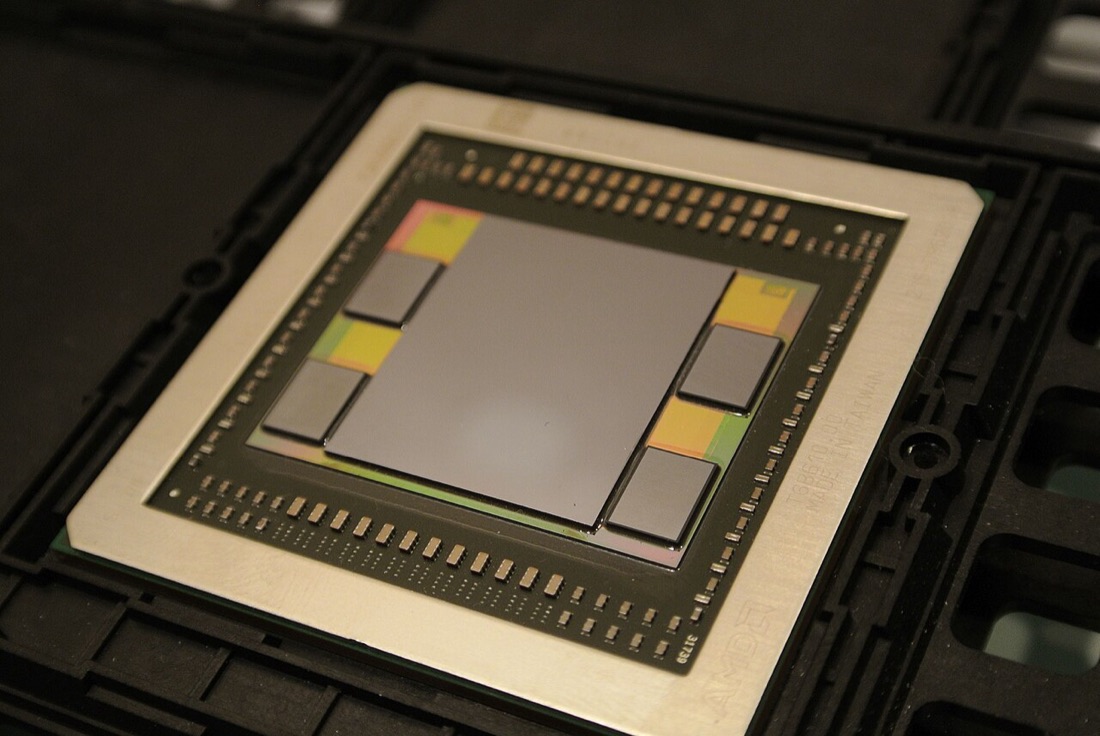
Hier zit het geheugen (HBM) rechtstreeks naast de GPU op één basisplaat: zeer snel en compact.
- GPU: de chip zelf, met duizenden rekeneenheden.
- VRAM: eigen, snel geheugen voor texturen en beelden (GDDR6, GDDR6X of het nieuwere GDDR7).
- PCIe-connector: de verbinding met het moederbord (meestal PCIe x16).
- Koeling: heatpipes, lamellen en ventilatoren.
- Voedingsconnectoren: 8-pins of 12V-2×6 voor extra stroom.
- Beeldaansluitingen: hdmi en displayport.
10.4 Geïntegreerd of dedicated?
| Geïntegreerd (iGPU) | Dedicated (aparte kaart) | |
|---|---|---|
| Waar | In de processor / SoC | Losse kaart in PCIe-sleuf |
| Geheugen | Deelt het werkgeheugen (shared memory) | Eigen VRAM (dedicated) |
| Prestaties | Voldoende voor kantoor, video, lichte games | Voor zware games, 3D, AI, video-editing |
| Verbruik / warmte | Laag | Hoog (100–450 W) |
| Prijs | Inbegrepen | €200 – €2000+ |
De grote spelers zijn Nvidia (GeForce), AMD (Radeon) en Intel (Arc). Apple, Qualcomm en anderen ontwerpen eigen GPU's in hun SoC's.
10.5 Slimme technieken: ray tracing en upscaling
Rasterisatie
De klassieke methode: 3D-objecten worden omgezet in pixels en gekleurd met slimme trucs voor licht en schaduw. Snel, maar niet fotorealistisch.
Ray tracing
Het gedrag van lichtstralen wordt gesimuleerd: weerkaatsing, schaduwen en doorschijnendheid zien er realistischer uit, maar het kost enorm veel rekenkracht. Speciale RT-kernen versnellen dit.
AI-upscaling
Technieken als DLSS (Nvidia), FSR (AMD) en XeSS (Intel) laten de game in lagere resolutie renderen en gebruiken een neuraal netwerk om het op te schalen. Zo krijg je meer fps met bijna dezelfde beeldkwaliteit. Frame generation voegt extra tussenbeelden toe.
10.6 Beeldschermen aansturen
De grafische kaart stuurt je scherm aan via hdmi of displayport (zie hoofdstuk 11). Twee begrippen die je zeker moet kennen:
Resolutie
Het aantal pixels: Full HD 1920×1080, QHD 2560×1440, 4K 3840×2160, 8K 7680×4320. Meer pixels = scherper, maar zwaarder voor de GPU.
Verversingssnelheid
Hoe vaak het beeld per seconde vernieuwd wordt, in Hz: 60 Hz is standaard, 144–240 Hz voor gamers. De GPU moet ook evenveel beelden (fps) kunnen leveren om dat te benutten.
In Windows: Windows-toets + P kiest tussen "Alleen pc-scherm", "Dupliceren", "Uitbreiden" en "Alleen tweede scherm". Kies "Uitbreiden" voor een uitgebreid bureaublad over twee schermen.
10.7 Een kaart kiezen
- Bepaal je resolutie en gebruik: gamen op 1080p vraagt veel minder dan 4K met ray tracing.
- Kijk naar VRAM: 8 GB is een minimum voor 1080p-gaming; 12–16 GB is verstandig voor 1440p/4K en AI.
- Controleer of je voeding genoeg watt en de juiste connector heeft.
- Kijk of de kaart in je behuizing past (lengte en dikte).
- Vergelijk onafhankelijke benchmarks, niet enkel de specificaties.
Verwerk wat je hierboven las met de onderdelen hieronder. Ze horen bij deze theorie.
PCI Express, usb, Thunderbolt, hdmi, displayport en netwerk: welke stekker past waar en wat is het verschil in snelheid?
11.1 PCI Express: de snelweg naar uitbreidingskaarten
PCI Express (PCIe) verbindt uitbreidingskaarten en snelle SSD's met de processor. Het is serieel: elke "lane" bestaat uit twee paar draden (zenden en ontvangen). Een sleuf heeft 1, 4, 8 of 16 lanes: x1, x4, x8, x16. Meer lanes = meer bandbreedte. Elke generatie verdubbelt de snelheid per lane.
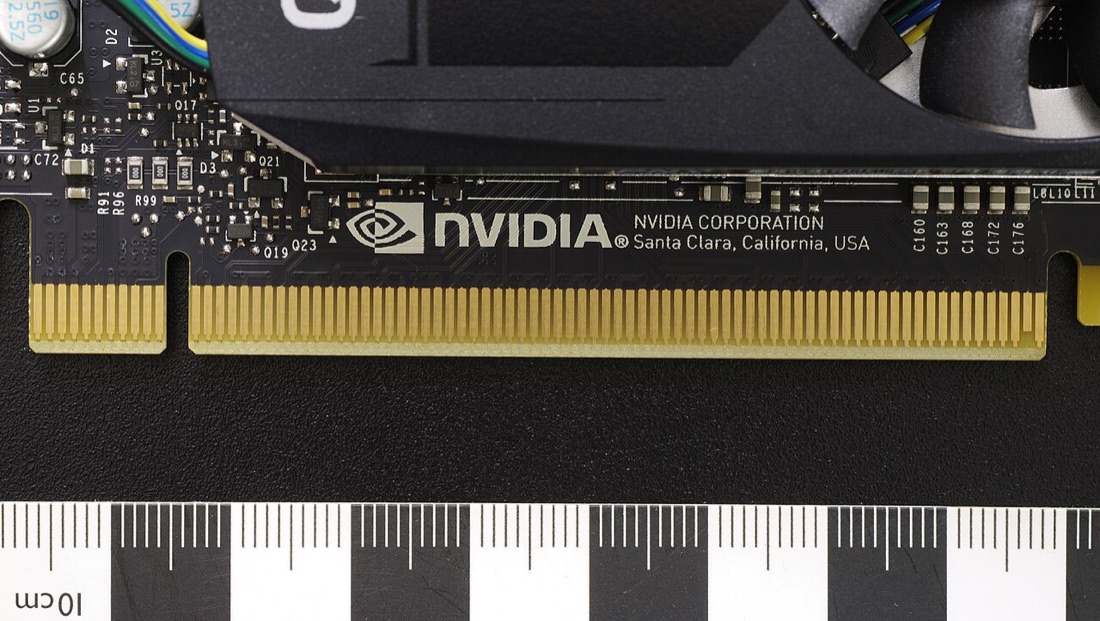
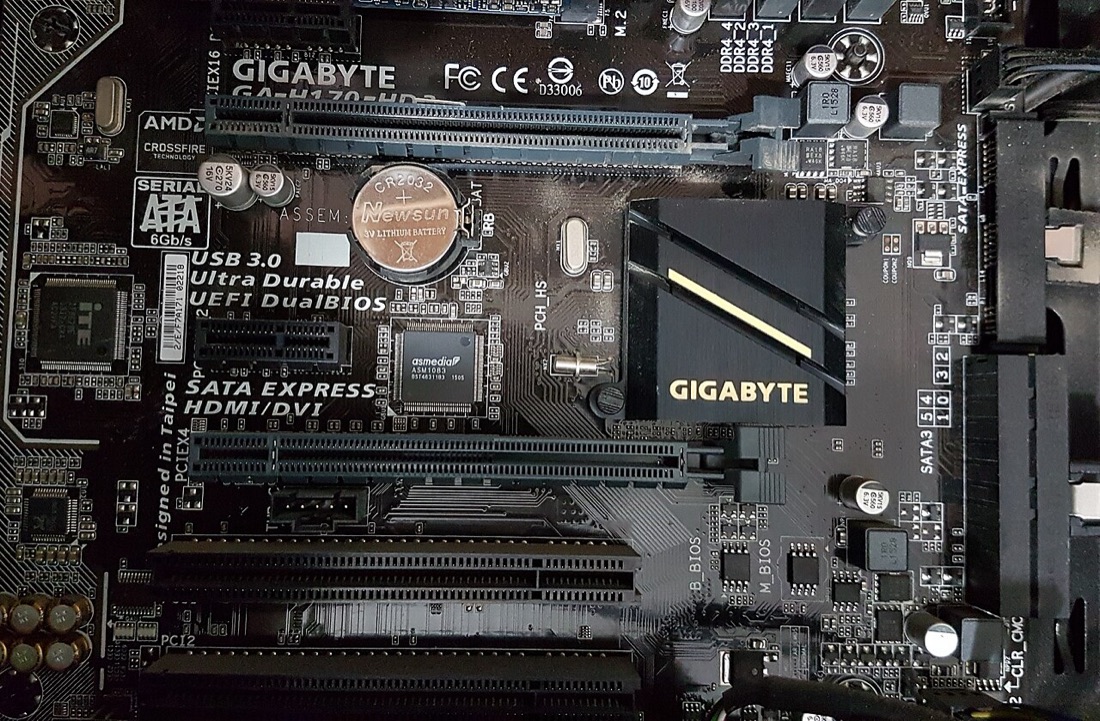
| Generatie | Jaar | Per lane | x16 |
|---|---|---|---|
| PCIe 3.0 | 2010 | ca. 1 GB/s | ca. 16 GB/s |
| PCIe 4.0 | 2017 | ca. 2 GB/s | ca. 32 GB/s |
| PCIe 5.0 | 2019 | ca. 4 GB/s | ca. 64 GB/s |
| PCIe 6.0 | 2022 | ca. 8 GB/s | ca. 128 GB/s |
Een PCIe 4.0-kaart werkt in een 3.0-sleuf (langzamer) en omgekeerd. Een kaart mag ook in een grotere sleuf: een x1-kaart past in een x16-sleuf. Historisch: PCI en AGP zijn opvolgers, ze zijn nu uitgestorven.
11.2 USB: de universele poort
USB (Universal Serial Bus) is de alledaagse poort. Sinds USB-C zijn er twee dingen die je moet onderscheiden: de connector (vorm) en de standaard (snelheid).
USB-C
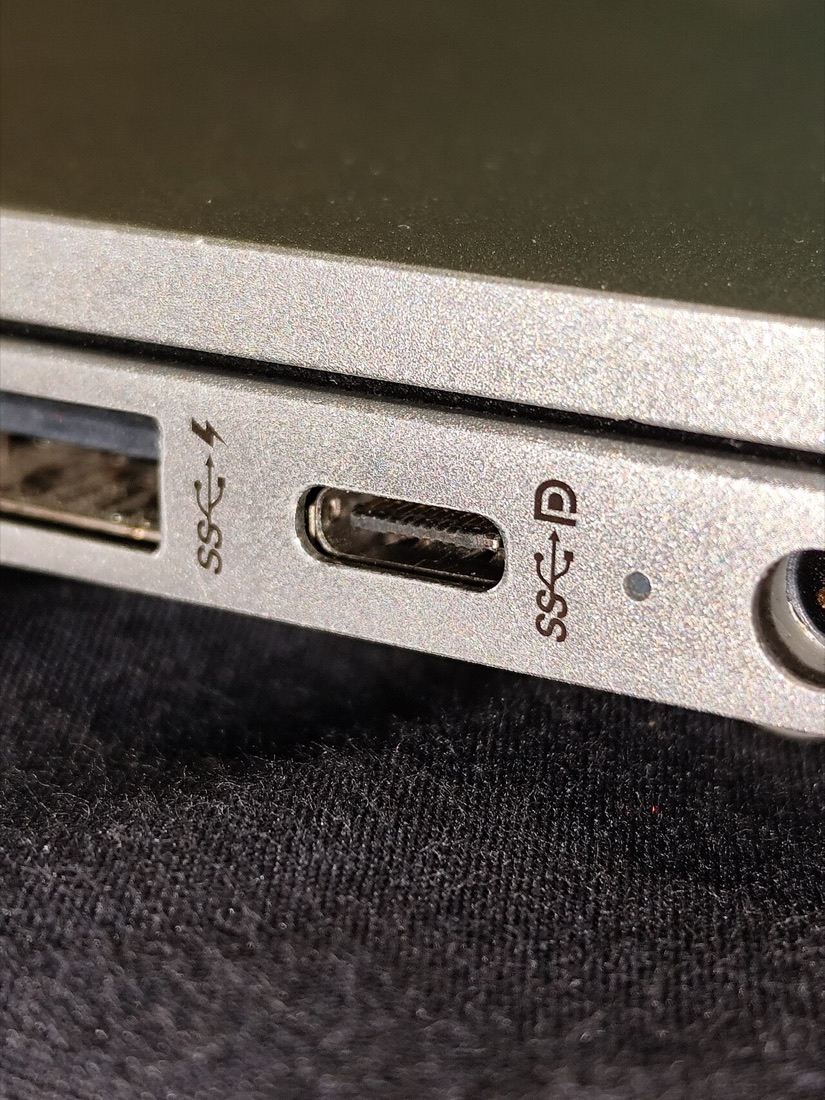
Kleine, omkeerbare connector. Kan data, beeld en stroom (tot 240 W) dragen. Standaard in telefoons en laptops en zelfs verplicht als oplader in de EU.
Snelheden
| Standaard | Snelheid |
|---|---|
| USB 2.0 | 480 Mbit/s |
| USB 3.0 / 3.2 Gen 1 | 5 Gbit/s |
| USB 3.2 Gen 2 | 10 Gbit/s |
| USB 3.2 Gen 2×2 | 20 Gbit/s |
| USB4 | 40 Gbit/s |
| USB4 v2 | 80 Gbit/s |
Adressering: een usb-controller geeft elk apparaat een 7-bit adres, dus maximaal 27 = 128 adressen, waarvan één voor de controller zelf (roothub): dus 127 apparaten via hubs. Daisychaining (in serie schakelen) kan met hubs.
Twee USB-C-kabels kunnen er identiek uitzien maar totaal verschillend presteren: de ene enkel geschikt voor opladen (USB 2.0), de andere voor 40 Gbit/s en 4K-video. Let op het logo en de specificaties van de kabel.
11.3 Thunderbolt
Thunderbolt (Intel en Apple) combineert PCIe en DisplayPort in één kabel. Thunderbolt 3 en 4 gebruiken de usb-C-connector en halen 40 Gbit/s; Thunderbolt 5 haalt 80 (en met boost 120) Gbit/s. Je kan er externe grafische kaarten, snelle SSD's en meerdere 4K-schermen mee aansluiten.
Thunderbolt 1 en 2
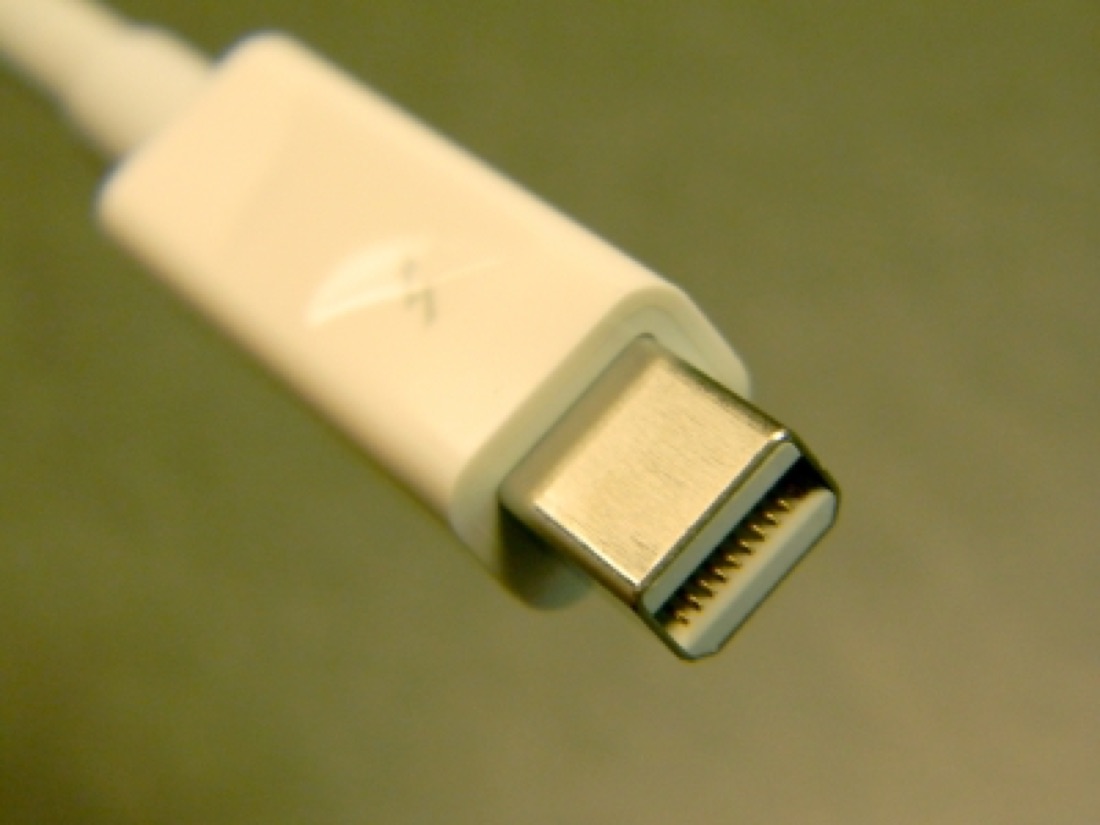
De eerste generaties gebruikten de mini-DisplayPort-connector (10 en 20 Gbit/s).
Waarom glasvezel?
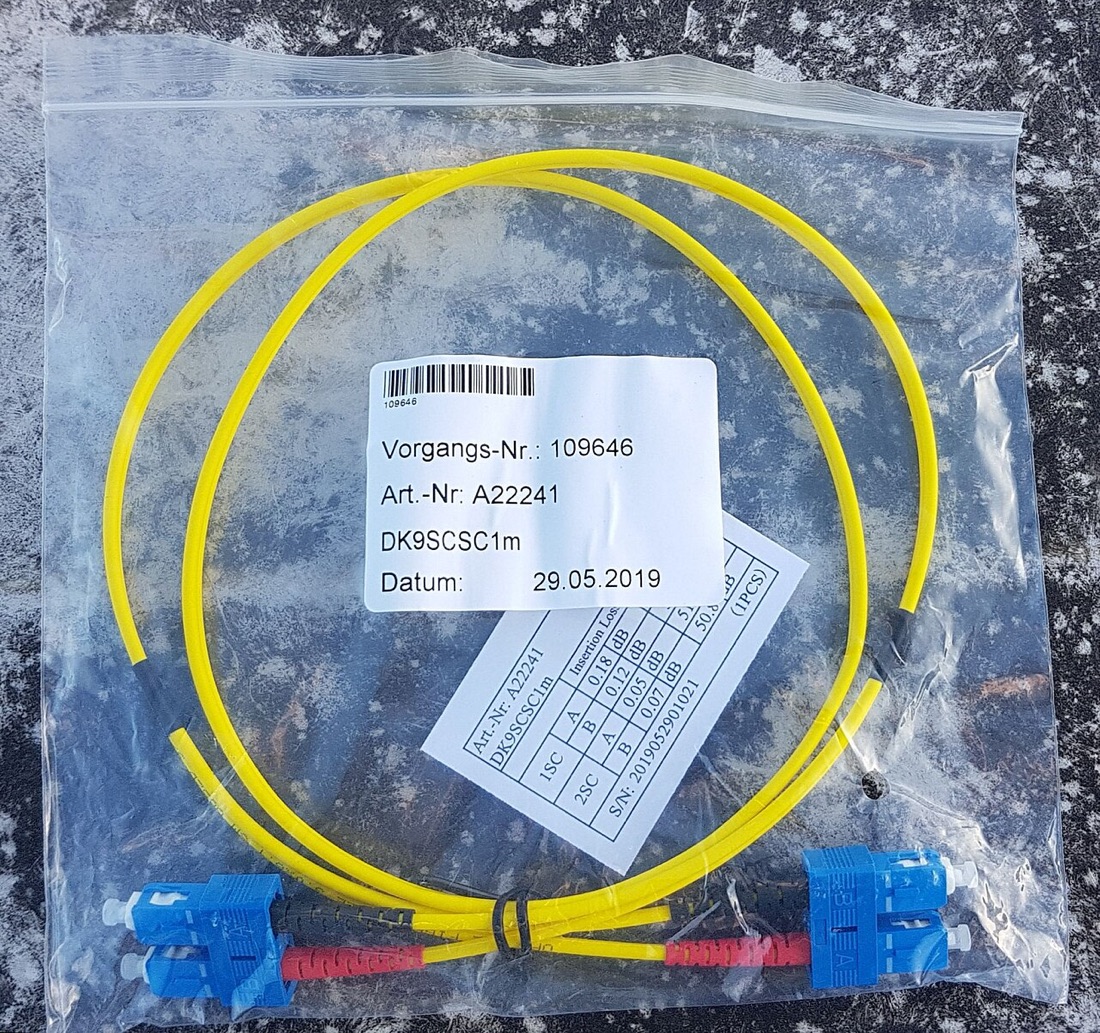
Het project heette oorspronkelijk "Light Peak" en zou glasvezel gebruiken (lichtpulsen i.p.v. elektriciteit). Koper bleek eenvoudiger; glasvezel blijft belangrijk voor netwerken en lange afstanden.
11.4 Beeldaansluitingen
HDMI
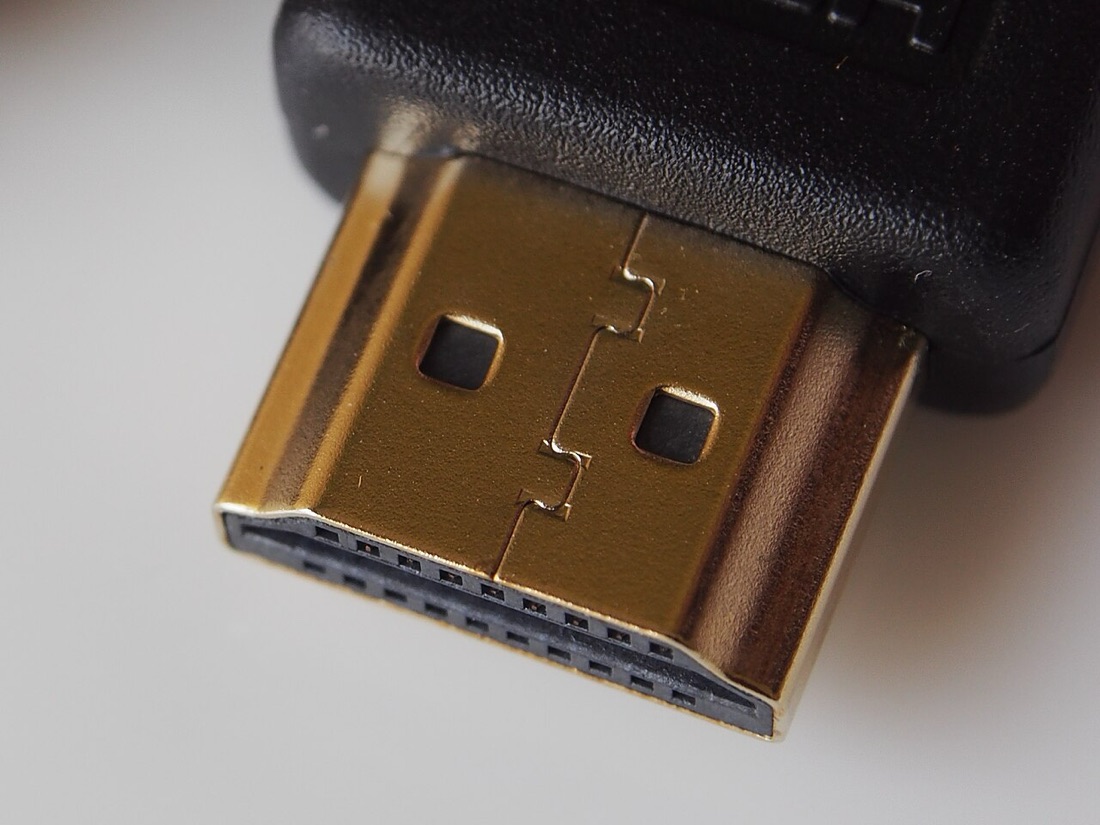
Beeld én geluid, in tv's, consoles en monitors. HDMI 2.1 haalt 48 Gbit/s: 4K bij 120 Hz of 8K.
DisplayPort
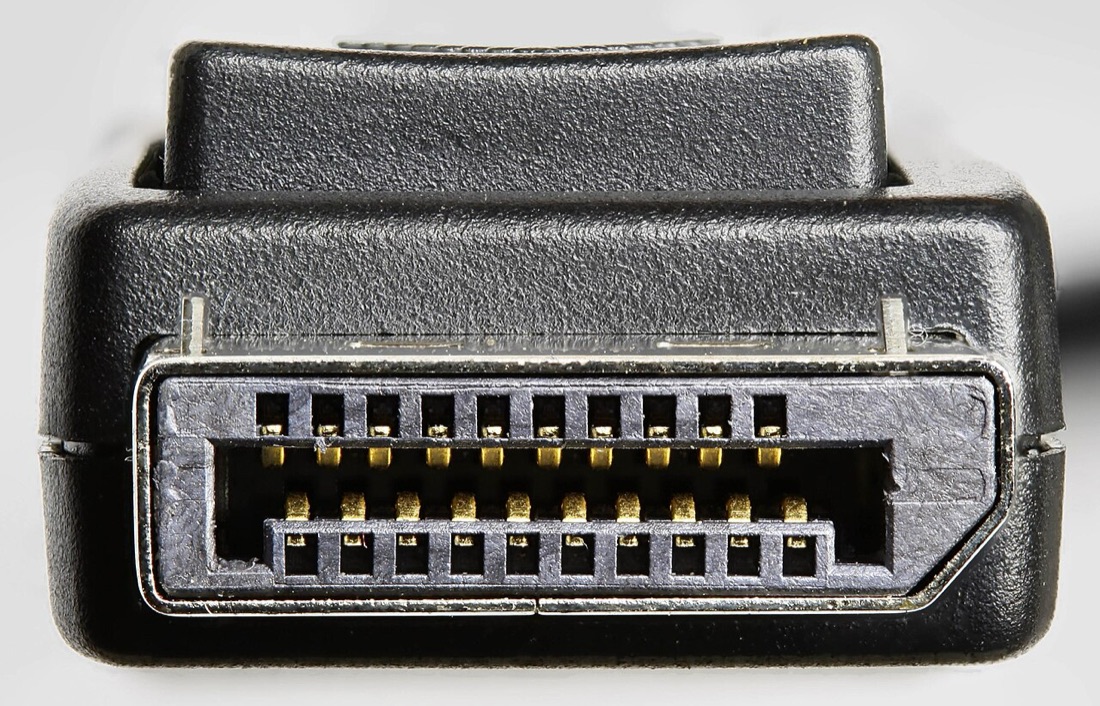
Populair voor pc-monitors. Ondersteunt daisychaining van meerdere schermen (MST) en hoge verversingssnelheden. DP 2.1 tot 80 Gbit/s.
VGA / DVI
Oudere analoge (VGA, 1987) en analoge/digitale (DVI, 1999) aansluitingen. Nog op oude beamers en monitors te vinden, maar niet meer aan te raden.
| Analoog | Digitaal | Audio | Max. (typisch) | |
|---|---|---|---|---|
| VGA | ja | nee | nee | 1920×1200 |
| DVI | afhankelijk (A/D/I) | ja (D/I) | nee | 2560×1600 (dual link) |
| HDMI | nee | ja | ja | 8K (2.1) |
| DisplayPort | nee | ja | ja | 16K (2.1) |
HDCP (High-bandwidth Digital Content Protection) codeert het digitale beeld tussen bron en scherm zodat films niet zomaar gekopieerd kunnen worden. Ontbreekt HDCP-ondersteuning in een van de toestellen, dan krijg je soms een zwart scherm bij streamingdiensten.
11.5 Netwerkaansluitingen
Ethernet (UTP)
Bekabeld netwerk via een RJ45-connector. Cat6-kabel haalt 1 tot 10 Gbit/s. Stabiel en met lage vertraging: aanbevolen voor gamen en werkstations.
Wi-Fi
Draadloos: Wi-Fi 6 (802.11ax), 6E en Wi-Fi 7 (802.11be) halen enkele Gbit/s in ideale omstandigheden. Snelheid daalt met afstand en muren.
Glasvezel
Voor het internet zelf en de verbindingen tussen datacenters. Zeer hoge snelheid en afstand.
Bluetooth
Korteafstandsverbinding voor muizen, koptelefoons en toetsenborden. Minder snel, wel zuinig.
11.6 Welke poort op je moederbord?
- Achteraan zit het I/O-paneel met usb-A, usb-C, netwerk (RJ45), audio (3,5 mm jacks) en soms hdmi/displayport (voor de geïntegreerde grafische eenheid).
- Steek je monitor in de grafische kaart (als je er een hebt), niet in het bord, anders krijg je geen beeld van de kaart.
- Op de voorkant van de behuizing zitten usb-poorten en audio die via headers op het bord verbonden zijn.
Verwerk wat je hierboven las met de onderdelen hieronder. Ze horen bij deze theorie.
Schermen (LCD, OLED), toetsenbord en muis, printers (inkjet, laser, 3D) en scanners: hoe werken ze en hoe kies je?
12.1 Beeldschermen
Een scherm is opgebouwd uit miljoenen pixels, elk met drie subpixels (rood, groen, blauw). Door de helderheid van die drie te mengen krijg je elke kleur. Twee grote technologieën:
LCD (IPS, VA, TN)
Een achtergrondverlichting (led) schijnt door vloeibare kristallen die het licht laten passeren of blokkeren, en door kleurfilters. Goedkoop en helder; zwart is nooit helemaal zwart. IPS = beste kleuren en kijkhoek, VA = beste contrast, TN = snelst maar slechtste kleuren.
OLED

Elke subpixel maakt zelf licht (organische led). Geen achtergrondverlichting nodig: perfect zwart (pixel uit), oneindig contrast, dunner scherm en zeer snelle respons. Nadeel: duurder en gevoelig voor inbranden bij langdurige statische beelden.
Mini-LED / QD-OLED
Verfijningen: mini-led gebruikt duizenden kleine ledjes als achtergrondverlichting (betere zwartwaarde en helderheid); QD-OLED combineert OLED met quantum dots voor levendiger kleur.
| Begrip | Betekenis |
|---|---|
| Resolutie | Aantal pixels (1080p, 1440p, 4K) |
| Beeldverhouding | Verhouding breedte:hoogte (16:9, 16:10, 21:9 ultrawide) |
| Verversingssnelheid | Beeldjes per seconde (Hz): 60, 120, 144, 240 |
| Reactietijd | Hoe snel een pixel van kleur wisselt (ms). Meetmethodes verschillen per fabrikant. |
| Dot pitch | Breedte van één pixel = schermbreedte (mm) / aantal horizontale pixels |
| HDR | High Dynamic Range: groter verschil tussen donker en licht, feller en kleurrijker |
| PPI | Pixels per inch: scherpte. Hoger = scherper. |
Een scherm is 527 mm breed met 1920 pixels horizontaal. Dot pitch = 527 / 1920 ≈ 0,27 mm.
12.2 Toetsenbord
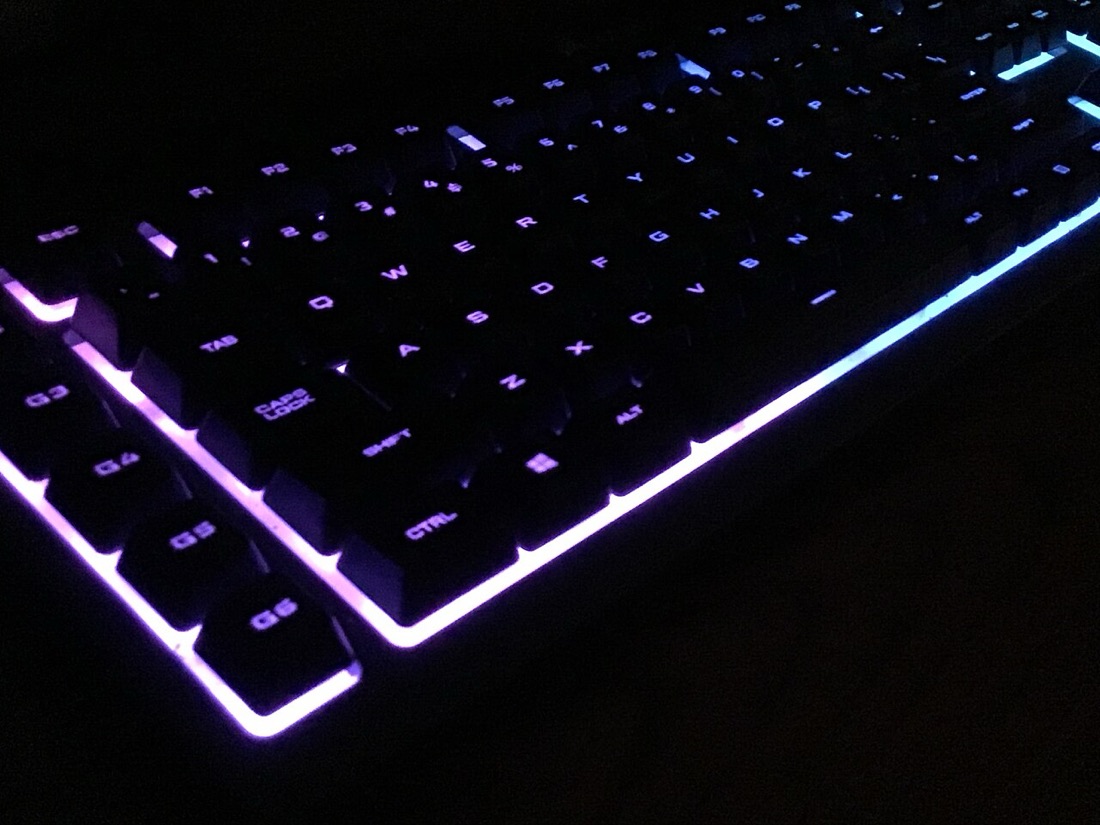
Membraan (rubberen koepel)
De meeste standaardtoetsenborden: goedkoop, stil, zachte toetsaanslag.
Mechanisch
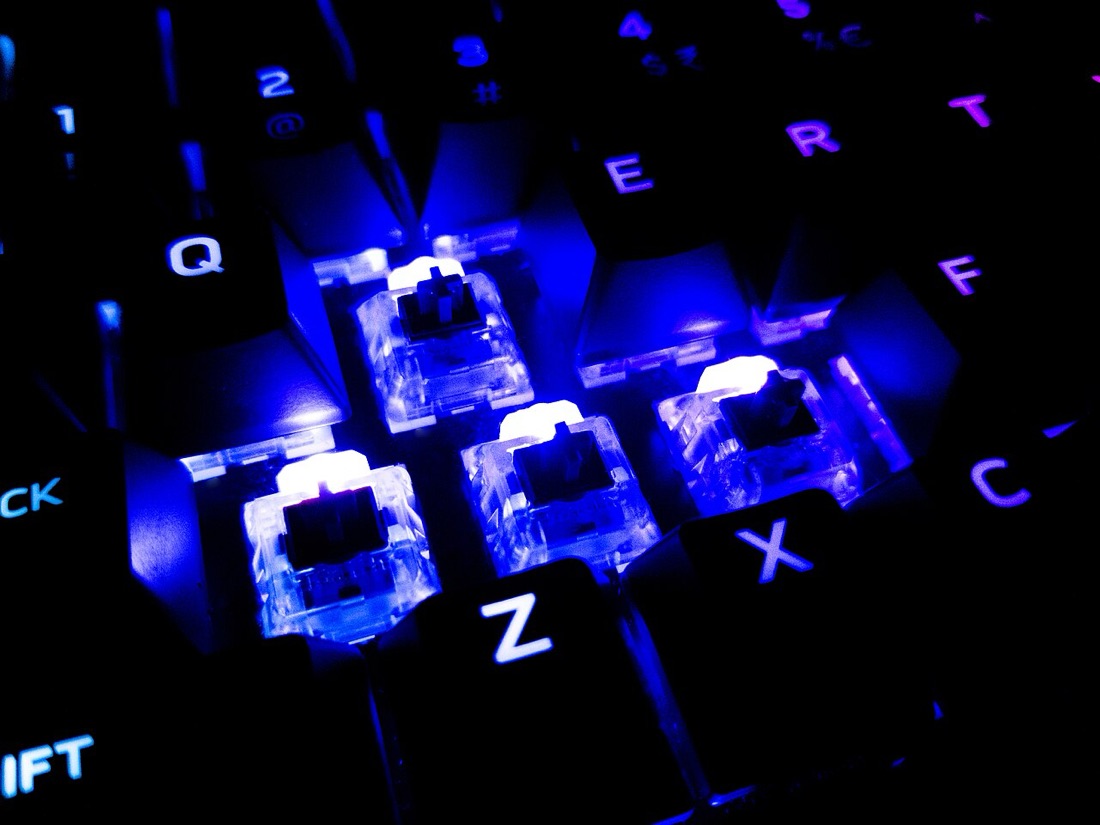
Onder elke toets zit een eigen schakelaar (rood/lineair, bruin/tactiel, blauw/klikkend). Duurzamer (50–100 miljoen aanslagen) en aanpasbaar; populair bij typisten en gamers.
Draadloos
Verbinding via Bluetooth of een klein usb-ontvangertje (2,4 GHz). Handig, maar de batterij moet je in het oog houden.
Ctrl+C kopiëren · Ctrl+X knippen · Ctrl+V plakken · Ctrl+Z ongedaan · Alt+Tab tussen vensters · Win+D bureaublad tonen · Win+L vergrendelen · Ctrl+Shift+Esc Taakbeheer · Win+Shift+S schermafbeelding.
Op laptops zit een Fn-toets die samen met een andere toets een extra functie oproept (helderheid, volume, Wi-Fi). Een dode toets (Shift, Ctrl, Alt) geeft zelf geen teken maar wijzigt de betekenis van een andere toets.
12.3 Muis en touchpad
Optische muis
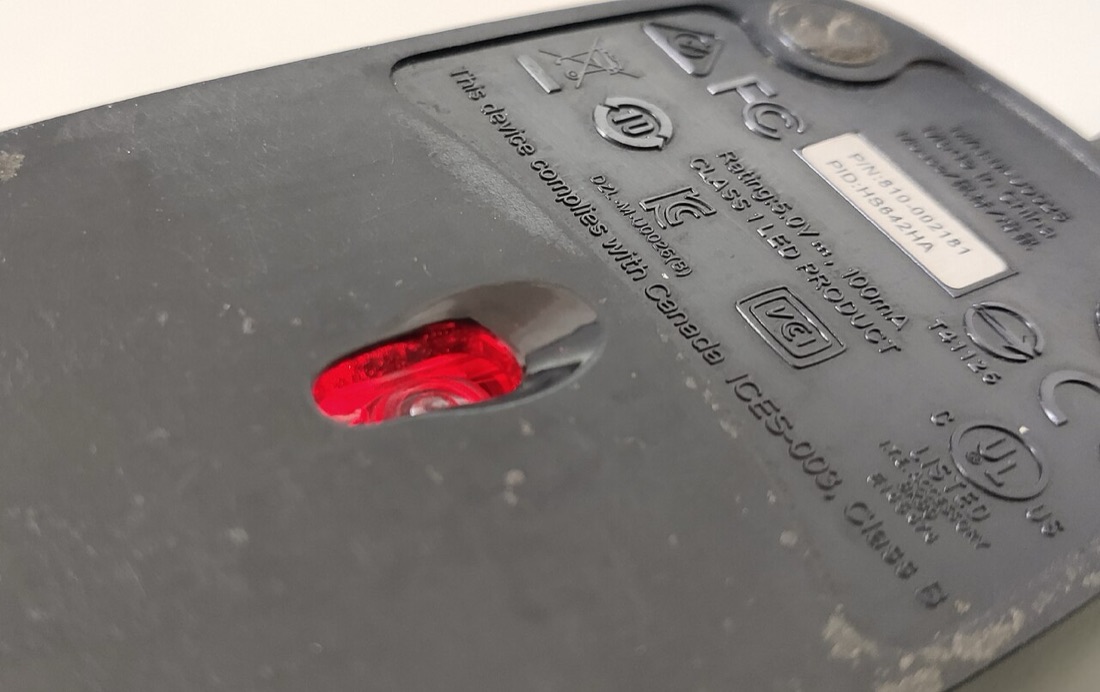
Een led of laser belicht het oppervlak en een minuscule camerasensor fotografeert het duizenden keren per seconde; de muis berekent uit de beeldjes hoe hij bewoog. Resolutie in DPI/CPI: 800–26 000 per inch.
Laser versus led
Een lasermuis werkt ook op glanzende oppervlakken en is doorgaans nauwkeuriger. Een gewone optische led-muis is goedkoop en volstaat op een muismat.
Touchpad en touchscreen
Capacitieve sensoren voelen je vinger. Gebaren: tikken = klik, twee vingers = scrollen, knijpen = zoomen. Op een laptop kan je het touchpad uitzetten als je een externe muis gebruikt.
12.4 Printers
Inkjet
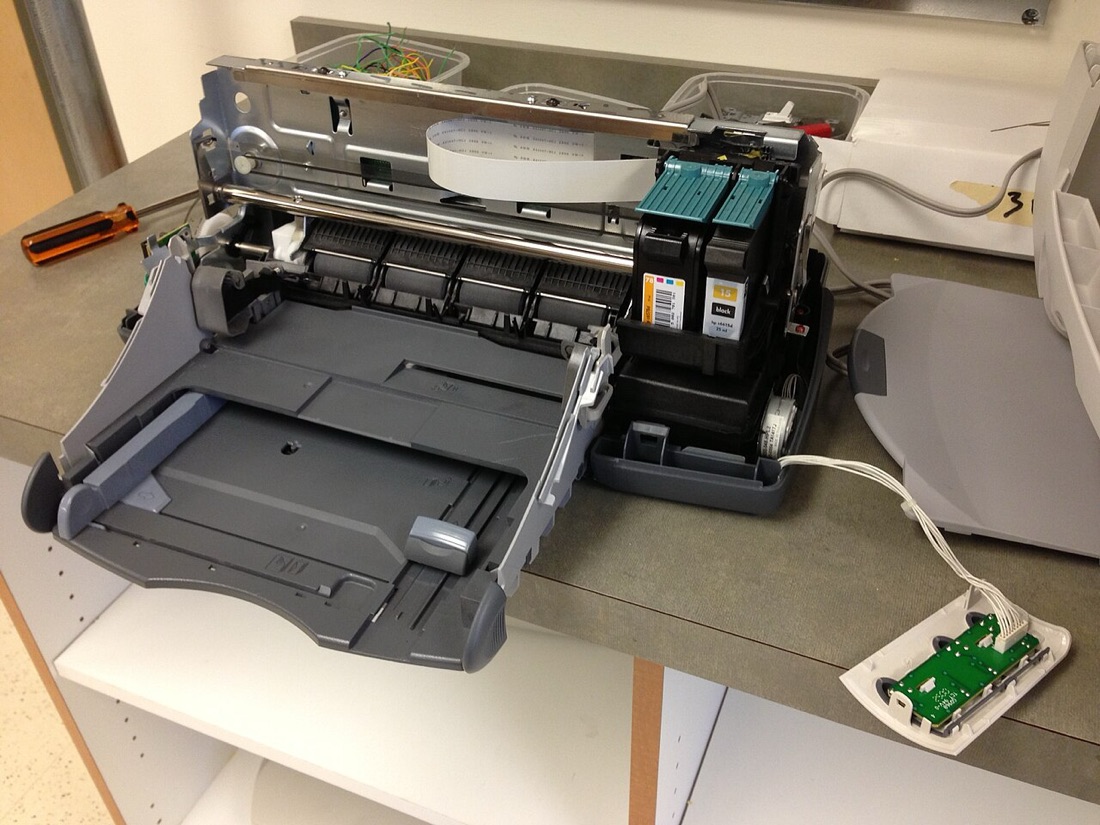
Spuit minuscule druppeltjes inkt uit een printkop op het papier. Goede kleuren en foto's, goedkope printer, maar dure inkt en de printkop kan opdrogen als je zelden print.
Laser
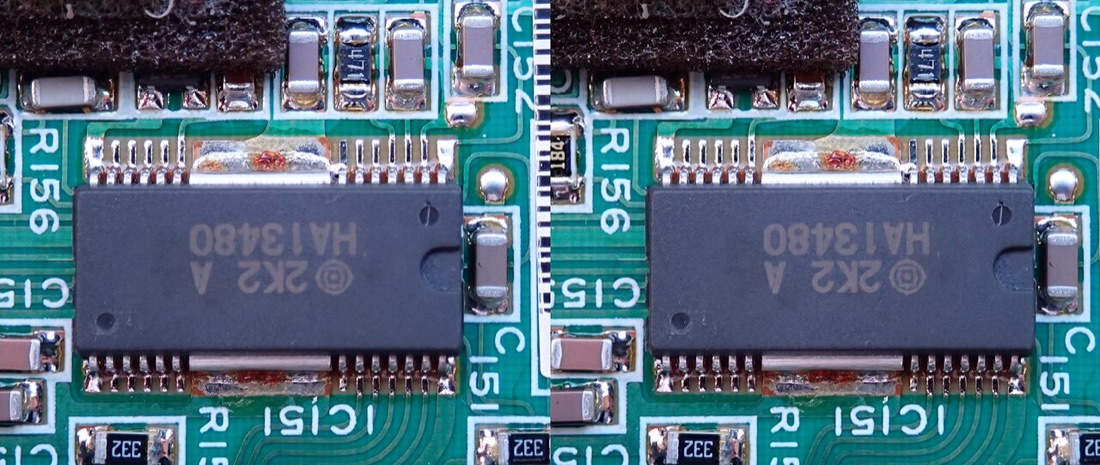
Een laser tekent het beeld als statische lading op een drum; die trekt toner (fijn poeder) aan, dat op het papier wordt gesmolten (gefixeerd). Snel, scherpe tekst, goedkoop per pagina, ideaal voor kantoor.
3D-printer
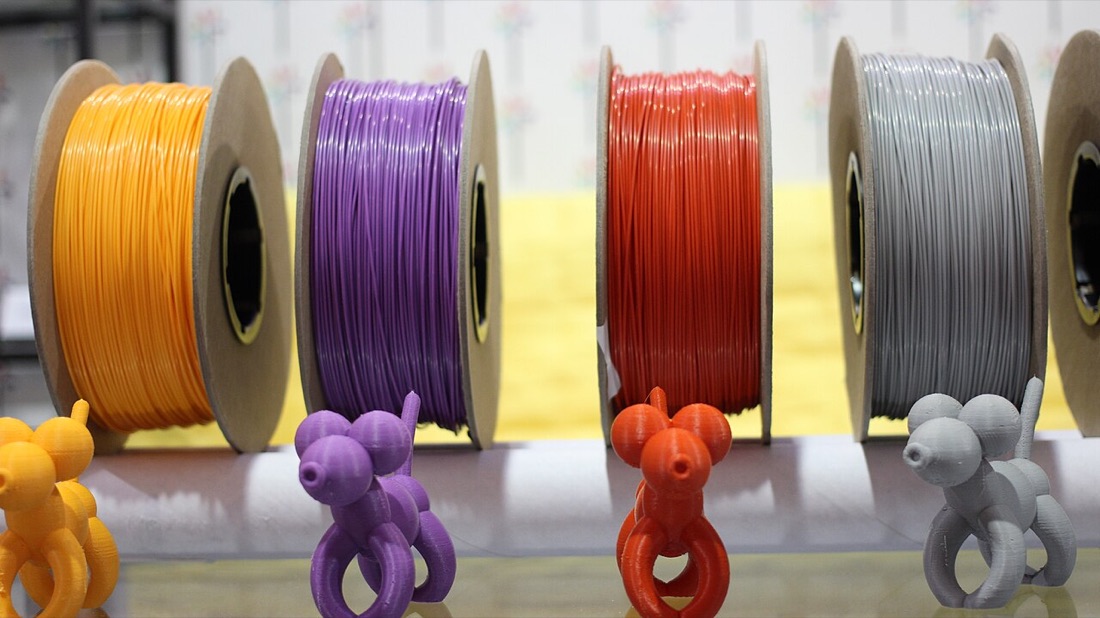
Bouwt een voorwerp laag na laag op. FDM smelt plastic filament (PLA, PETG); resin-printers harden vloeibare hars met licht uit. Snel prototypes maken, reserveonderdelen, prothesen.
| Inkjet | Laser | Thermisch | 3D (FDM) | |
|---|---|---|---|---|
| Techniek | Inktdruppels | Toner + drum | Warmte op speciaal papier | Gesmolten filament |
| Sterkte | Foto's, goedkoop toestel | Snelheid, tekst | Kassabonnetjes | Voorwerpen |
| Zwakte | Dure inkt, droogt op | Duurder in aankoop | Beperkte kleur | Traag, ruw oppervlak |
Kostprijs per pagina = (prijs cartridge / aantal pagina's per cartridge) + papier. Een cartridge van €30 die 300 pagina's haalt geeft €0,10 per pagina, plus €0,01 papier. Vergelijk altijd de totale kost over de levensduur, niet enkel de aankoopprijs van het toestel.
Voordelen: weinig afval, gepersonaliseerde voorwerpen, reserveonderdelen ter plaatse, minder transport. Vragen: auteursrechten en namaak, energieverbruik, moeilijk afbreekbaar plastic, en misbruik (bv. wapens). Technologie is nooit neutraal: zij vraagt om verantwoord gebruik.
12.5 Scanners
Vlakbedscanner
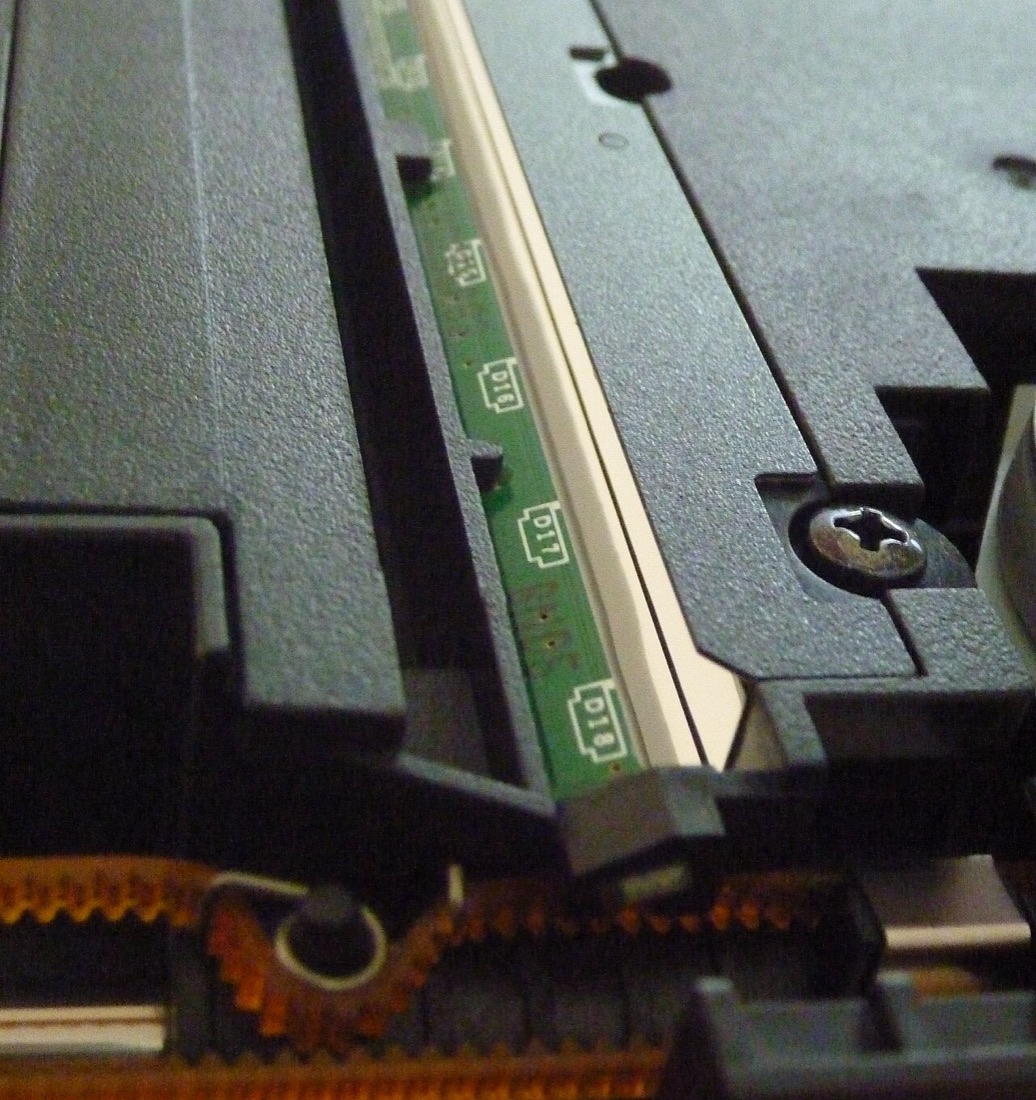
Een lichtbalk beweegt onder het glas; spiegels sturen het licht naar een sensor (CIS of CCD) die het beeld omzet in pixels. Voor documenten en foto's.
Resolutie
Uitgedrukt in dpi (dots per inch). 150 dpi voor tekst, 300 dpi voor foto's die je afdrukt, 600 dpi of meer voor zeer grote afdrukken. Hoger = groter bestand.
OCR
Optical Character Recognition zet een gescand document om in bewerkbare tekst. Tegenwoordig doen ook AI-modellen dit (en beter) rechtstreeks met je smartphonecamera.
12.6 Luidsprekers en koptelefoons
Een elektrodynamische luidspreker bestaat uit een voice coil (spoel) in een magneetveld, vastgemaakt aan een diafragma (conus). Een wisselstroom door de spoel laat het diafragma trillen en dat maakt geluid. Spider en rand houden de spoel gecentreerd.
RMS-vermogen
Het vermogen dat de luidspreker continu aankan (root mean square).
Piekvermogen
Kortstondig maximum. Marketing gebruikt dit graag omdat het grote getallen geeft; kijk naar RMS.
Jack (3,5 mm)
Eén ring = mono, twee = stereo, drie ringen (TRRS) = stereo + microfoon (headsets). Steeds meer toestellen laten de jack weg en gebruiken usb-C of Bluetooth.
Verwerk wat je hierboven las met de onderdelen hieronder. Ze horen bij deze theorie.
De software die hardware en programma's met elkaar verbindt: Windows, Linux, macOS, Android en virtualisatie.
13.1 Wat doet een besturingssysteem (OS)?
Het besturingssysteem (operating system) staat tussen de hardware en de programma's. Programma's hoeven niet te weten welke schijf of printer je hebt; het OS regelt dat.
Procesbeheer
Verdeelt processortijd over draaiende programma's (taken/threads) via de scheduler. Zo lijkt het alsof ze tegelijk draaien.
Geheugenbeheer
Geeft elk programma zijn eigen stuk werkgeheugen, en gebruikt virtueel geheugen als het RAM vol zit.
Bestandsbeheer
Bewaart bestanden en mappen op schijven (NTFS, APFS, ext4).
Apparaten
Praat via stuurprogramma's met printers, grafische kaarten en usb-apparaten.
Beveiliging en gebruikers
Accounts, rechten, wachtwoorden, updates en firewall.
Interface
Grafisch bureaublad (GUI) of tekstopdrachten (commandolijn).
13.2 Taken, threads en de scheduler
Een draaiend programma is een proces, opgesplitst in een of meer threads (stukjes uitvoering). Elke thread heeft een status:
De scheduler beslist welke thread de processor krijgt en verdeelt de tijd in korte stukjes (milliseconden). Een interrupt (bv. muisklik of netwerkpakket) onderbreekt de lopende thread zodat de processor onmiddellijk kan reageren. Een system call is een verzoek van een programma aan het OS (bv. "open dit bestand").
De kernel is het hart van het OS. Een monolithische kernel (Linux) bevat vrijwel alle functies in één groot geheel: snel. Een microkernel bevat enkel het hoogstnodige en draait de rest als losse diensten: robuuster en veiliger, soms trager. Windows en macOS zitten er tussenin (hybride).
13.3 De grote besturingssystemen
Windows
Van Microsoft, ± 70 % van de desktops. Windows 11 (2021) vereist TPM 2.0 en Secure Boot. Windows 10 kreeg eind 2025 geen gratis updates meer: wie geen upgrade kan, heeft betaalde updates of een risico. Editions: Home, Pro, Enterprise, Education.
Linux
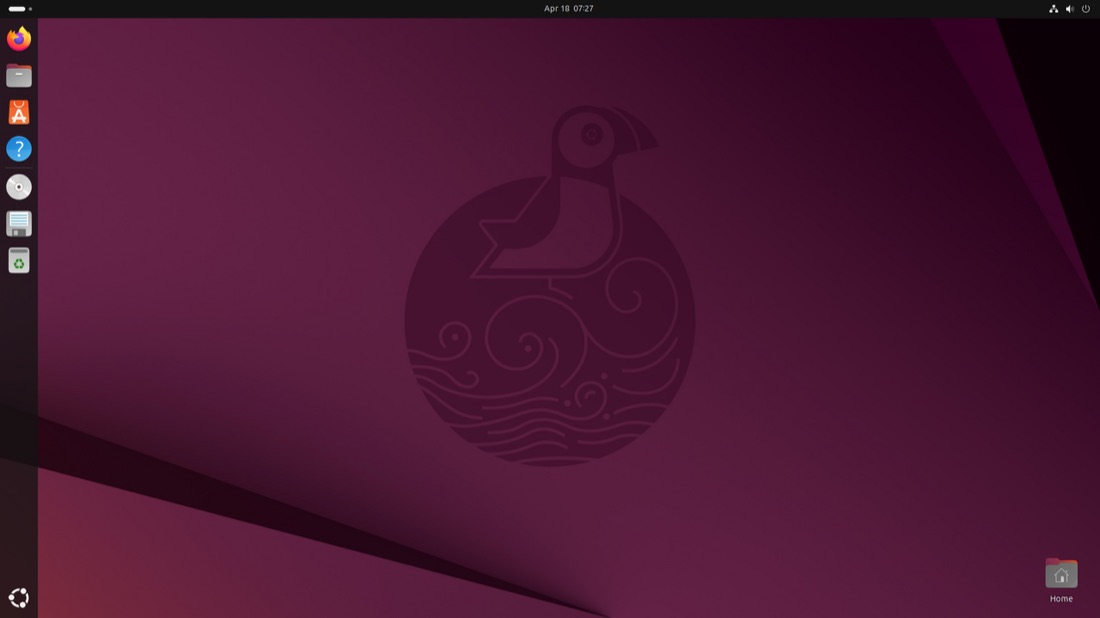
Open source (kernel van Linus Torvalds, 1991). Draait op servers, supercomputers, Android en de Raspberry Pi. Distributies: Ubuntu, Debian, Fedora, Linux Mint. Gratis en aanpasbaar, maar minder commerciële software.
macOS
Van Apple, gebouwd op een Unix-basis (Darwin). Enkel op Apple-hardware (nu met Apple Silicon-chips). Bekend om de geïntegreerde ervaring en stabiliteit, en om het iOS/iPadOS-ecosysteem.
Android en iOS
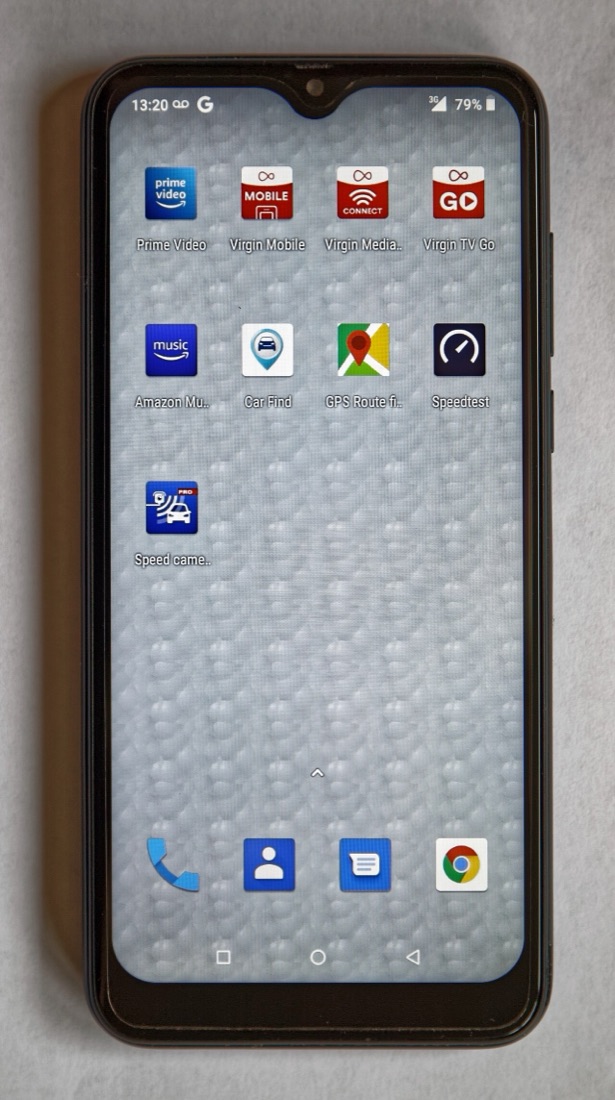
Android (Google, gebaseerd op Linux) draait op ± 70 % van de smartphones. iOS (Apple) is gesloten. Beide zijn vooral voor touchscreens gebouwd, met een app store.
ChromeOS en cloud-OS
Bijna alles gebeurt in de browser en in de cloud. Goedkoop, snel en eenvoudig te beheren, maar afhankelijk van internet.
Windows: NTFS · Linux: ext4 (en Btrfs, XFS) · macOS: APFS · usb-sticks: exFAT of FAT32 (zie hoofdstuk 9).
13.4 Stuurprogramma's (drivers)
Een stuurprogramma (driver) is een klein programma dat het besturingssysteem leert praten met een bepaald stuk hardware. Elke grafische kaart, printer of netwerkkaart heeft er een nodig, specifiek voor het besturingssysteem en de versie (32/64 bit).
Haal drivers altijd van de officiële website van de fabrikant of via Windows Update. Zogenaamde "driver update"-programma's van derden bevatten vaak malware. Een verouderde of foute driver is een veelvoorkomende oorzaak van crashes (blauw scherm) en trage grafische prestaties.
13.5 Multibooting en virtualisatie
Multibooting (dual boot)
Twee of meer besturingssystemen naast elkaar op dezelfde pc. Bij het opstarten kies je met een bootmanager (Windows Boot Manager, GRUB). Installeer Windows eerst en Linux daarna, want Linux herkent Windows en voegt het toe aan het menu; omgekeerd kan Windows de Linux-bootloader overschrijven.
Virtualisatie
Een hypervisor (Hyper-V, VirtualBox, VMware, KVM) laat een volledig virtueel besturingssysteem in een venster draaien op je echte OS. Je test software of gevaarlijke bestanden zonder je echte pc te riskeren (sandboxing).
Containers
Een lichter alternatief (Docker): programma's draaien geïsoleerd met hun eigen bibliotheken, maar delen dezelfde OS-kernel. Zeer populair in servers en cloudapplicaties.
WSL
Met Windows Subsystem for Linux draai je Linux-programma's rechtstreeks onder Windows, handig voor ontwikkelaars.
13.6 Het besturingssysteem en AI
Recente besturingssystemen krijgen AI-functies ingebouwd: spraakassistenten, tekstsuggesties, automatische ondertiteling, beeldherkenning in foto's en zoeken in wat je ooit op het scherm zag. Op Copilot+ pc's draait een deel daarvan lokaal op een NPU (Neural Processing Unit) van minstens 40 TOPS, zodat je gegevens niet naar de cloud moeten en het toestel minder stroom verbruikt (zie hoofdstuk 16).
AI-functies die alles bijhouden (schermopnames, spraak, documenten) roepen privacyvragen op. Lees wat lokaal blijft en wat naar de cloud gaat, en zet functies uit die je niet nodig hebt.
Verwerk wat je hierboven las met de onderdelen hieronder. Ze horen bij deze theorie.
Van stroomuitval tot ransomware en passkeys: hoe bescherm je hardware én gegevens in een wereld vol aanvallers, fouten en accidenten?
14.1 Hardware beschermen
Stroom
Overspanningsfilter tegen pieken, UPS tegen uitval (zie hoofdstuk 5).
Diefstal
Kensington-slot, schermvergrendeling, schijfversleuteling (BitLocker, FileVault) en trackingsoftware (Zoek mijn toestel, Prey).
Brand
Brandbestrijding werkt door één schakel uit de branddriehoek weg te nemen (brandstof, zuurstof, warmte). Een CO2-blusser verdringt zuurstof en koelt; geen water op elektrische installaties.
Datacenter
Toegangscontrole, redundante voeding en koeling, brandbeveiliging en meerdere locaties.
14.2 Wachtwoorden en aanmelden
Een wachtwoord is een geheim dat bewijst dat jij het bent. Sterkte komt vooral van lengte en onvoorspelbaarheid, niet van trucjes als "a" vervangen door "@". Aanvallers proberen miljarden combinaties per seconde, en eerst alle woorden uit gelekte lijsten.
Probeer het uit in de demo hieronder: merk op hoeveel meer een lange zin oplevert dan een kort ingewikkeld wachtwoord.
Doen
- Minstens 14 tekens, liefst een passphrase (4+ willekeurige woorden).
- Uniek wachtwoord per dienst.
- Gebruik een wachtwoordmanager.
- Schakel tweestapsverificatie (2FA) in.
Niet doen
- Hetzelfde wachtwoord op meerdere sites.
- Namen, geboortedatums, "123456", "wachtwoord".
- Wachtwoorden op een briefje bij je pc.
- Delen via mail of chat.
2FA (tweede factor)
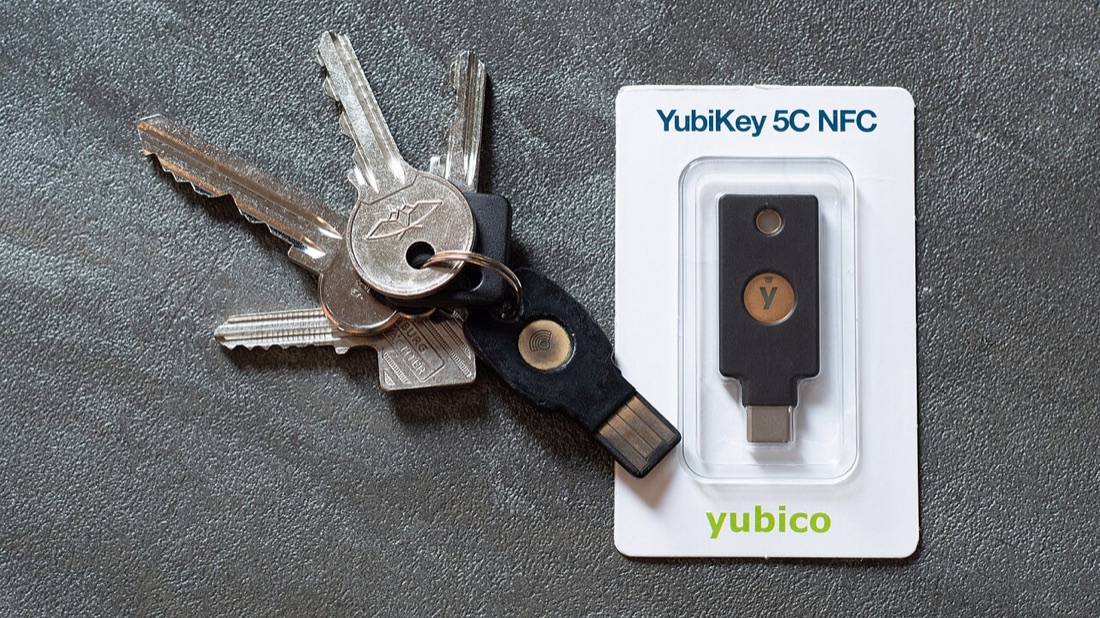
Naast je wachtwoord bewijs je iets met een tweede factor: een code in een app, een sms (zwakker) of een fysieke sleutel zoals een YubiKey.
Passkeys
De opvolger van wachtwoorden: een cryptografisch sleutelpaar waarvan de privésleutel op je toestel blijft en ontgrendeld wordt met vingerafdruk of gezicht. Niet te phishen en niets om te onthouden. Ondersteund door Apple, Google en Microsoft.
14.3 Biometrie
Biometrie identificeert je aan de hand van lichaamskenmerken: vingerafdruk, gezicht, iris, stem. Handig en snel, maar je kan een vingerafdruk niet wijzigen als ze gelekt is.
Vingerafdruk
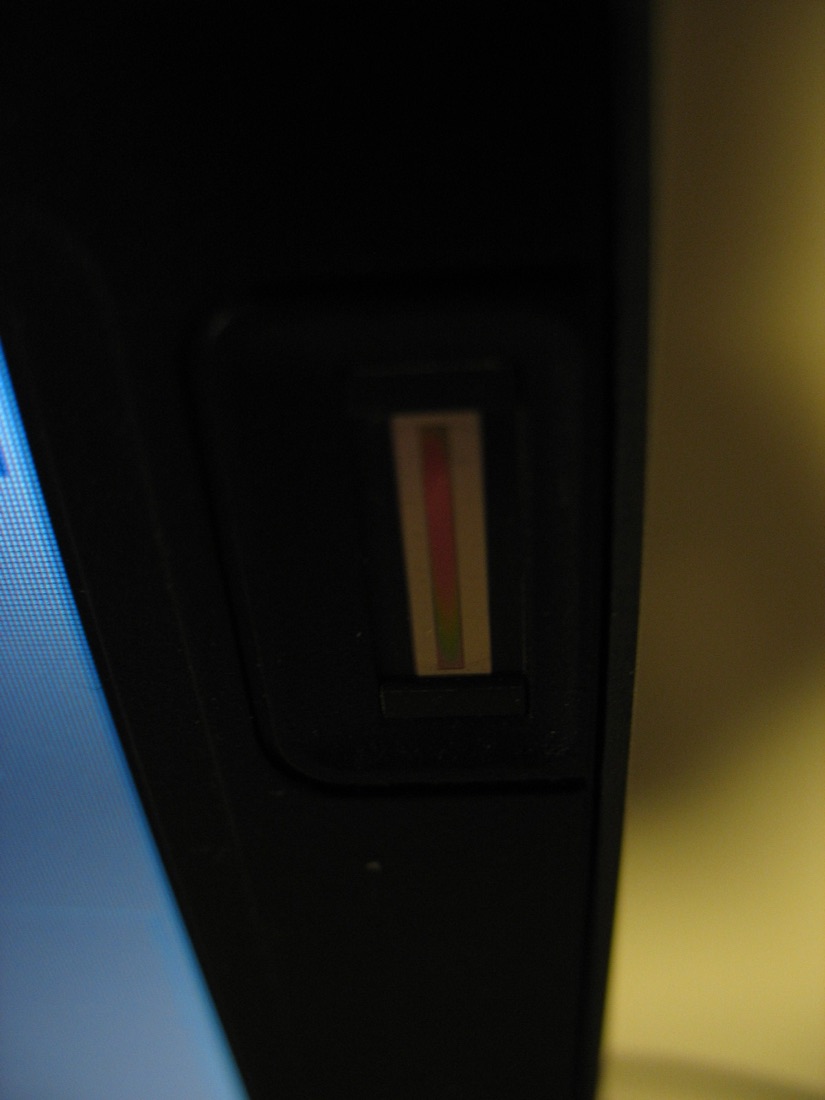
Capacitieve of optische sensor in laptops en smartphones. Een levenscheck (bv. zweet of hartslag) moet bewijzen dat het een levende vinger is.
Gezichtsherkenning
Met infrarood en 3D-diepte (Face ID, Windows Hello) veiliger dan een gewone foto. Een spoofing- of replay attack probeert de sensor te misleiden met een foto of opname.
Iris & stem
Een iris is zeer gedetailleerd en dus moeilijk te vervalsen; stemherkenning is handig maar kwetsbaar voor deepfake-stemmen gemaakt met AI.
Een gelekt wachtwoord kan je resetten, een gelekte vingerafdruk niet. Goede systemen bewaren enkel een hash van de kenmerken, versleuteld op je toestel, niet de afbeelding zelf.
14.4 Encryptie
Encryptie maakt gegevens onleesbaar voor wie de sleutel niet heeft. Het wordt gebruikt voor je schijf, je berichten (WhatsApp, Signal), je bankverkeer (het slotje van https) en je wifi.
Symmetrisch
Dezelfde sleutel om te versleutelen en te ontsleutelen (bv. AES). Snel, maar hoe geef je de sleutel veilig door?
Asymmetrisch
Een sleutelpaar: de publieke sleutel versleutelt (iedereen mag hem kennen), enkel de private sleutel ontsleutelt. Voorbeeld: RSA. Trager, dus vaak enkel gebruikt om een snelle symmetrische sleutel af te spreken (hybride).
Digitale handtekening
Je tekent met je private sleutel; iedereen kan met je publieke sleutel controleren dat het bericht van jou komt en niet gewijzigd werd. In België werkt dit met de eID; wettelijk gelijk aan een handgeschreven handtekening.
Antieke voorbeelden helpen het begrip: de Caesar-cipher (rotatie, zie de demo hierboven), de Enigma-machine van nazi-Duitsland in WOII, gekraakt in Bletchley Park. Moderne encryptie steunt op wiskundige problemen die met gewone computers praktisch onmogelijk op te lossen zijn — tot de kwantumcomputer (zie hoofdstuk 15).
14.5 Malware en fraude
Malware (malicious software) is software met kwade bedoelingen. De belangrijkste soorten:
| Soort | Wat doet het? |
|---|---|
| Virus | Hecht zich aan een bestand en verspreidt zich als dat bestand uitgevoerd wordt. Heeft een payload (schade) en soms een trigger (datum). |
| Worm | Verspreidt zichzelf via het netwerk, zonder gebruiker. |
| Trojan | Lijkt nuttige software maar bevat een verborgen kwaadaardige functie (achterdeur). |
| Spyware | Spioneert: toetsaanslagen (keylogger), wachtwoorden, surfgedrag. |
| Ransomware | Versleutelt je bestanden en eist losgeld. De grootste bedreiging voor bedrijven en scholen. |
| Botnet | Een leger van besmette computers ("zombies") die samen aanvallen uitvoeren (DDoS). |
| Rootkit | Verbergt zichzelf diep in het OS. |
| Adware, hijacker | Toont reclame of kaapt je browserinstellingen. |
Phishing
Valse e-mails, sms'en (smishing) of sites die zich voordoen als bank, post of collega om je gegevens te stelen. Klik nooit op links in onverwachte berichten, ga zelf naar de officiële site.
Hoaxes
Valse waarschuwingen ("stuur dit door aan al je contacten!"). Kenmerken: doemscenario, oproep om te delen, bekende namen en "zeer recent ontdekt".
Deepfakes en AI-fraude
Met AI worden stemmen, foto's en video's vervalst. Fraudeurs bellen met de stem van een familielid of "CEO". Spreek een codewoord af en controleer via een tweede kanaal.
(1) Houd OS en programma's up-to-date. (2) Gebruik een virusscanner (Windows Defender volstaat vaak). (3) Wees kritisch bij e-mail en downloads. (4) Gebruik 2FA. (5) Maak back-ups, want geen enkele bescherming is 100 %.
14.6 Back-ups: de 3-2-1-regel
Een back-up is een kopie van je gegevens op een ander medium of een andere locatie, zodat je ze kan terugzetten na een defect, verlies, diefstal of ransomware. Gouden regel:
kopieën
Je originele gegevens plus twee back-ups.
soorten media
Bv. een externe schijf én een NAS of cloud.
kopie buiten de deur
Bv. cloudopslag of bij familie, tegen brand en diefstal. Liefst offline of onveranderlijk tegen ransomware.
| Begrip | Uitleg |
|---|---|
| Back-up | Kopie die je pas na terugzetten kan gebruiken. |
| Archief | Kopie die rechtstreeks toegankelijk blijft (oude gegevens). |
| Synchronisatie | Twee locaties houden dezelfde gegevens bij — verwijderen op de ene verwijdert ook op de andere, dus geen back-up. |
| Volledig / incrementeel | Volledig = alles; incrementeel = enkel wat sinds de laatste back-up wijzigde (sneller, kleiner). |
Een back-up die je nooit hebt teruggezet is een hoop, geen zekerheid. Probeer af en toe een bestand te herstellen.
14.7 Data recovery en compressie
Data recovery
Bij verwijderde bestanden wordt meestal enkel de verwijzing gewist; de data blijft staan tot ze overschreven wordt. Herstelsoftware kan ze dan terugvinden. Bij SSD's (TRIM) en versleutelde schijven is dat veel moeilijker. Stop met schrijven op de schijf bij dataverlies! Bij mechanische defecten: naar een gespecialiseerd (dure) laboratorium.
Compressie
Lossless (ZIP, PNG, FLAC): niets gaat verloren, je kan het origineel exact terugkrijgen. Lossy (JPEG, MP3, MP4): je gooit onopvallende details weg voor een veel kleiner bestand. Het compressieratio = oorspronkelijke grootte / gecomprimeerde grootte.
14.8 Ouderlijk toezicht en verantwoord gebruik
Software voor ouderlijk toezicht kan sites filteren, schermtijd beperken, apps blokkeren en activiteit tonen. Voorstanders: veiligheid voor kinderen. Tegenstanders: kinderen leren niet zelf omgaan met gevaren, en het kan vertrouwen schaden. De beste aanpak combineert techniek én gesprek: leer kinderen kritisch denken en spreek af wat mag.
Verwerk wat je hierboven las met de onderdelen hieronder. Ze horen bij deze theorie.
Qubits, superpositie en verstrengeling: hoe werkt een kwantumcomputer, wat kan hij (en wat niet), en waarom maken banken en overheden zich al zorgen om encryptie?
15.1 Van bit naar qubit
Een klassieke computer werkt met bits: elk bit is 0 of 1. Een kwantumcomputer werkt met qubits (quantum bits) die zich gedragen volgens de wetten van de kwantummechanica, de natuurkunde van het zeer kleine (atomen, elektronen, fotonen).
Bit
Altijd 0 of 1. Twee toestanden, zoals een schakelaar. 8 bits = 1 van 256 waarden op een bepaald moment.
Qubit
Kan in een superpositie van 0 én 1 zijn: een toestand met een bepaalde kans op 0 en op 1 bij meting. 8 qubits beschrijven tegelijk 256 amplitudes.
Wanneer je een qubit meet, krijg je altijd gewoon 0 of 1. De superpositie bepaalt enkel de kans op elk resultaat. Na de meting is de superpositie weg. Een kwantumcomputer kan dus niet "alle antwoorden tegelijk geven": slimme algoritmen zorgen dat de juiste uitkomst een hoge kans krijgt.
15.2 Speel met een qubit
In de simulator hieronder kan je een qubit bewerken met poorten (de kwantumtegenhanger van logische poorten) en meten. Let op het opvallendste effect: H twee keer na elkaar brengt je terug bij 0. De twee "paden" van de superpositie interfereren met elkaar, net als golven — dat is essentieel voor kwantumalgoritmen. Een klassieke muntworp kan dit niet.
15.3 De drie sleutelbegrippen
Superpositie
Een qubit heeft een toestand als combinatie van 0 en 1 met bepaalde amplitudes. Het kwadraat van de amplitude geeft de kans bij meting.
Verstrengeling
Twee of meer qubits kunnen zo met elkaar gekoppeld zijn dat je ze niet meer afzonderlijk kan beschrijven: meet je de ene, dan weet je iets over de andere, ook al zijn ze ver van elkaar. Dit laat toe met n qubits een toestandsruimte van 2n waarden te gebruiken.
Interferentie
Amplitudes kunnen elkaar versterken of uitdoven. Een kwantumalgoritme is zo opgebouwd dat verkeerde uitkomsten uitdoven en de juiste versterkt worden.
Voor n qubits heb je 2n amplitudes nodig om de toestand te beschrijven. 30 qubits = 1 miljard waarden (past nog in RAM); 50 qubits = 1015 (bijna te groot voor supercomputers); 300 qubits = meer waarden dan er atomen in het waarneembare heelal zijn. Dat is de bron van de mogelijke kracht, maar ook van de moeilijkheid om het te simuleren of te bouwen.
15.4 Hoe bouw je een qubit?
Een qubit is geen apart onderdeel maar een fysiek systeem met twee toestanden dat je kan besturen en uitlezen. Er bestaan meerdere technologieën, elk met voor- en nadelen:
| Technologie | Werking | Gebruikt door |
|---|---|---|
| Supergeleidende circuits | Elektrische schakelingen die bij bijna 0 K weerstandsloos zijn | IBM, Google, Rigetti |
| Gevangen ionen | Geladen atomen in een elektromagnetische val, gestuurd met lasers | IonQ, Quantinuum |
| Neutrale atomen | Atomen vastgehouden met laserpincetten | QuEra, Pasqal |
| Fotonen | Lichtdeeltjes in optische circuits | PsiQuantum, Xanadu |
| Spin-qubits in silicium | Spin van een elektron in een chip; kan de bestaande chipindustrie gebruiken | Intel, imec (Leuven) en anderen |
De chip
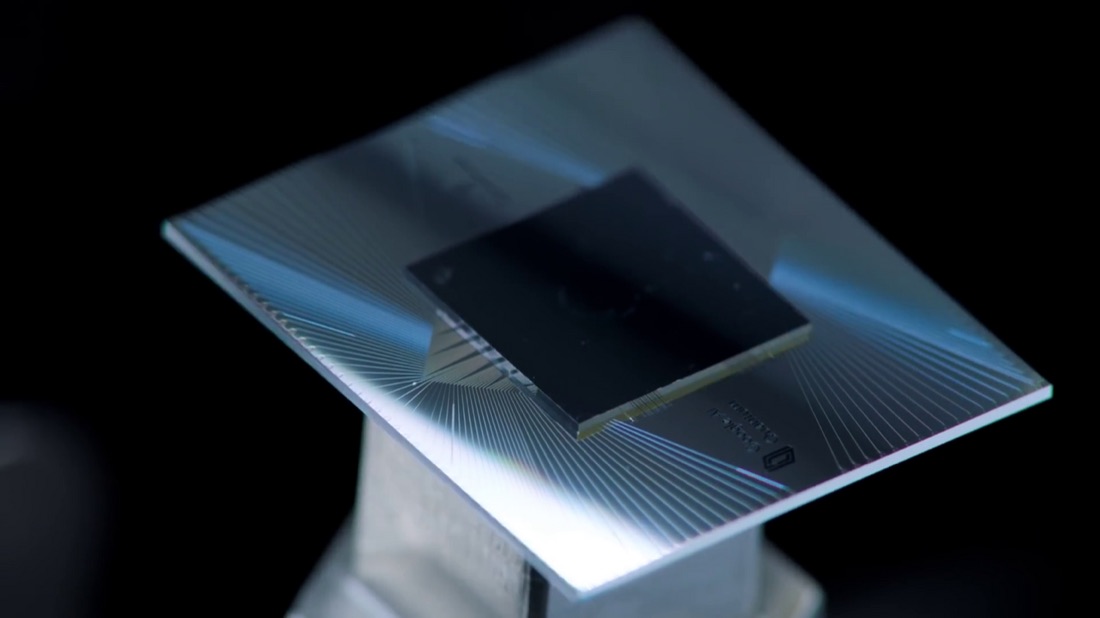
Een supergeleidende kwantumchip (Google Sycamore, 53 qubits, 2019). De chip zelf is klein, de omringende apparatuur enorm.
Chip met qubits
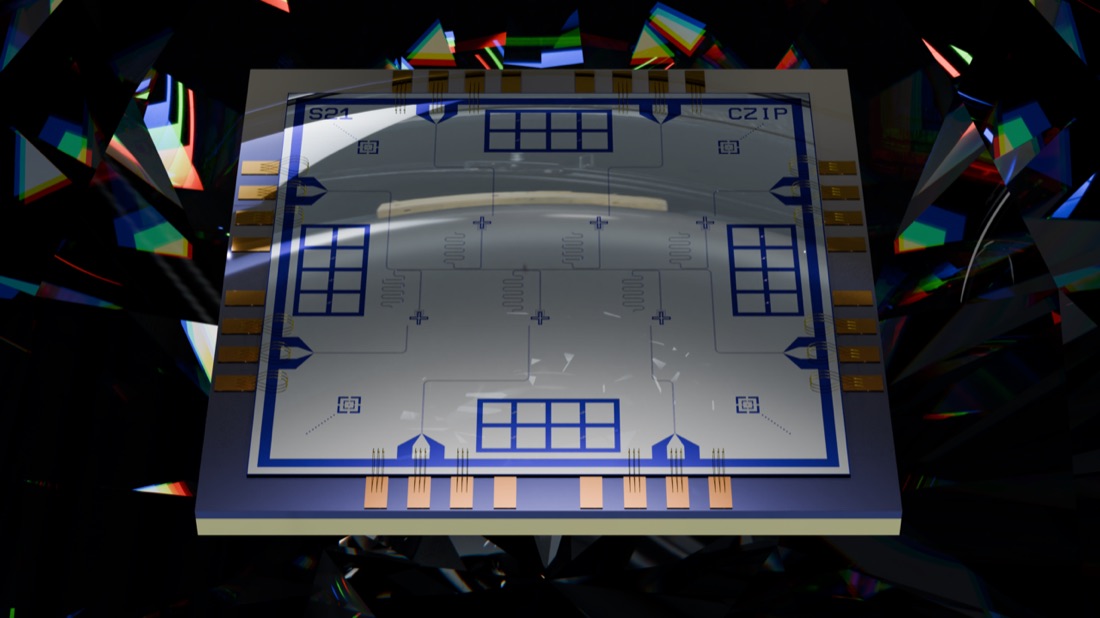
Elk "eilandje" is een transmon-qubit; microgolven sturen en lezen ze uit.
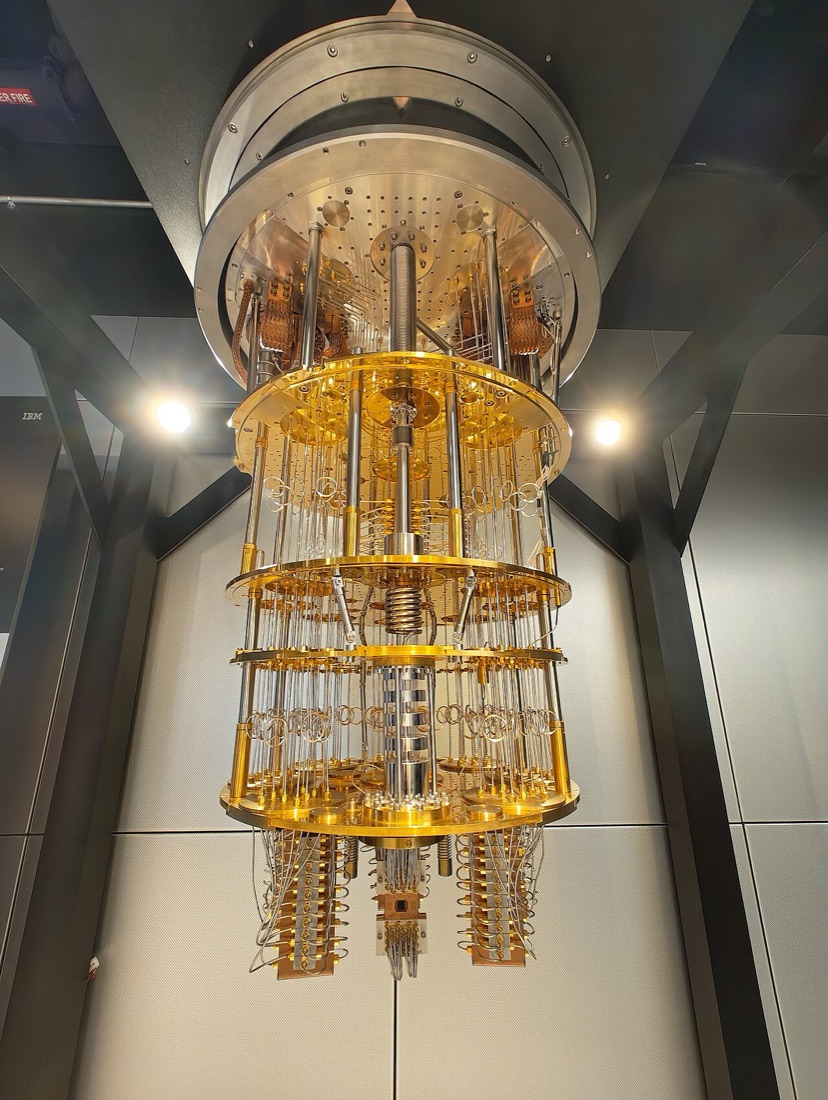
De koelkast
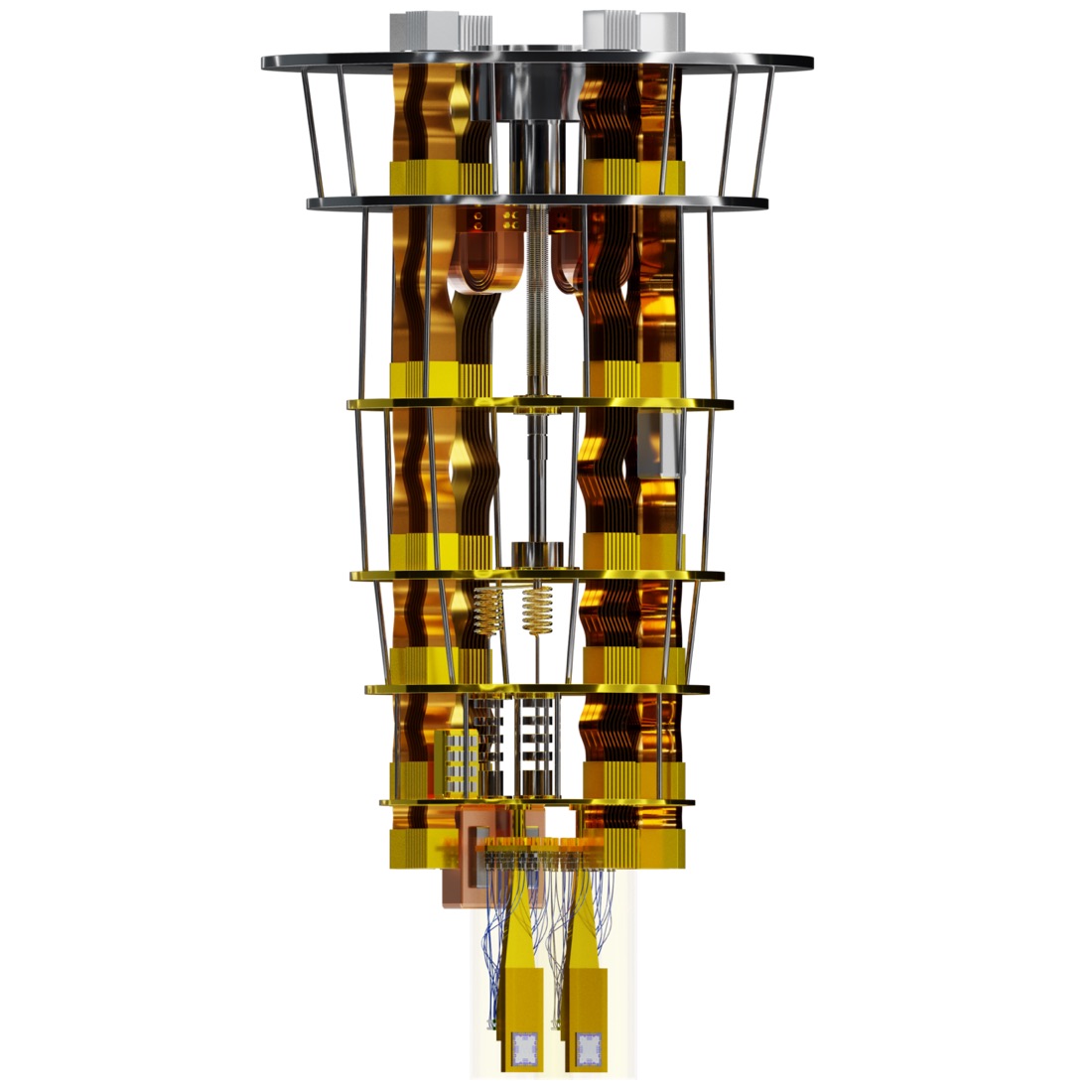
Een dilution refrigerator koelt de chip af tot ± 0,015 K (−273,135 °C): kouder dan de ruimte. Elke laag is koeler dan de vorige.
15.5 Het grote probleem: ruis en fouten
Qubits zijn extreem gevoelig: trillingen, warmte en elektromagnetische straling verstoren ze. Dat heet decoherentie: de fragiele kwantumtoestand valt na microseconden tot milliseconden uit elkaar. Daarom moet alles bij bijna het absolute nulpunt en afgeschermd zijn, en maken kwantumcomputers vandaag nog veel fouten (ordegrootte 0,1 – 1 % per bewerking, terwijl klassieke chips bijna foutloos zijn).
Foutcorrectie
Je bundelt vele fysieke qubits tot één betrouwbare logische qubit. Schattingen: honderden tot duizenden fysieke qubits per logische qubit. In 2024 toonde Google met de Willow-chip (105 qubits) voor het eerst dat meer qubits in een foutcorrectiecode de fouten verminderden in plaats van te vermeerderen — een belangrijke stap.
NISQ-tijdperk
We zitten nu in het NISQ-tijdperk (Noisy Intermediate-Scale Quantum): machines met tientallen tot ruim duizend ruizige qubits (IBM Condor: 1121 qubits, 2023). Nuttig voor onderzoek, maar nog niet voor het breken van encryptie of grootschalige toepassingen. Fabrikanten zetten een routekaart uit naar fouttolerante machines tegen het einde van dit decennium.
15.6 Wat kan een kwantumcomputer wel?
Een kwantumcomputer is geen snellere pc. Hij is enkel beter in een beperkt aantal soorten problemen, dankzij slimme kwantumalgoritmen:
Simulatie van moleculen
Moleculen volgen kwantumwetten, dus een kwantumcomputer kan ze natuurlijk nabootsen. Belofte: nieuwe medicijnen, betere batterijen, kunstmest en materialen.
Factoriseren (Shor)
Het algoritme van Shor ontbindt grote getallen exponentieel sneller in priemfactoren. Dat is de wiskundige basis van RSA-encryptie (en, in variant, ECC): een voldoende grote kwantumcomputer kan ze breken.
Zoeken (Grover)
Zoeken in een ongesorteerde lijst van N items in ongeveer √N stappen in plaats van N. Een kwadratische, geen exponentiële versnelling.
Optimalisatie
Logistiek, financiën, verkeer: sommige optimalisatieproblemen kunnen mogelijk beter aangepakt worden, al is dat nog onderwerp van onderzoek en discussie.
Hij draait geen Windows sneller, speelt geen games, browst niet sneller en vervangt je laptop niet. Voor de meeste taken is een gewone computer beter, goedkoper en betrouwbaarder. Kwantumcomputers zullen naar verwachting naast klassieke computers (en GPU's) werken, als gespecialiseerde versnellers in een datacenter, bereikbaar via de cloud.
15.7 Encryptie in gevaar: post-quantum cryptografie
Bijna al ons veilig internetverkeer (https, bankieren, digitale handtekeningen) steunt op RSA en elliptische-krommen-cryptografie. Een voldoende krachtige kwantumcomputer zou die kunnen kraken. Ook al bestaat die machine nog niet, er is een reëel risico:
Kwaadwillenden kunnen nu versleuteld verkeer opslaan en het over 10–15 jaar ontsleutelen, zodra er een kwantumcomputer is. Voor gegevens die lang geheim moeten blijven (medisch, staatsgeheimen, industrieel) is dat vandaag al een probleem.
De oplossing heet post-quantum cryptografie (PQC): nieuwe algoritmen die op klassieke computers draaien maar bestand zijn tegen kwantumaanvallen. Het Amerikaanse NIST publiceerde in 2024 de eerste standaarden: ML-KEM (sleuteluitwisseling, voorheen Kyber) en ML-DSA en SLH-DSA (digitale handtekeningen). Browsers, messagingdiensten en besturingssystemen beginnen ze al te gebruiken. Symmetrische encryptie (AES) blijft bruikbaar met langere sleutels (AES-256).
Naast PQC bestaat kwantumsleuteldistributie (QKD): een sleutel wordt met fotonen verstuurd; wie meeluistert verstoort de toestand en wordt opgemerkt. Het werkt over beperkte afstanden en vraagt speciale hardware.
15.8 Voordelen en nadelen op een rij
Voordelen
- Exponentiële versnelling voor bepaalde problemen (simulatie, factoriseren).
- Doorbraken mogelijk in geneeskunde, materialen, energie, klimaatmodellen.
- Kan optimalisatie en AI in de toekomst versnellen.
- Stimuleert nieuwe, veiligere cryptografie.
Nadelen en risico's
- Bedreigt de huidige encryptie (RSA, ECC).
- Zeer duur en complex: extreme koeling, gespecialiseerd personeel.
- Nog te veel fouten en te weinig stabiele qubits.
- Nuttig voor slechts een beperkte klasse problemen.
- Energie en zeldzame materialen (helium-3 voor koeling).
- Wie het eerst heeft, heeft een strategisch voordeel: geopolitieke spanning en ongelijkheid.
Je kan gratis met echte kwantumcomputers experimenteren: IBM Quantum Platform (Qiskit, Python), Google Cirq of Microsoft Azure Quantum. Je schrijft een klein programma en stuurt het naar een echte machine in de cloud.
Verwerk wat je hierboven las met de onderdelen hieronder. Ze horen bij deze theorie.
AI draait niet op magie maar op chips: GPU's, TPU's en NPU's. Je leert hoe AI-modellen werken, welke hardware ze nodig hebben en wat de voor- en nadelen zijn.
16.1 Wat is AI, machine learning en een taalmodel?
Kunstmatige intelligentie (AI) is software die taken uitvoert waar normaal menselijke intelligentie voor nodig is: taal begrijpen, beelden herkennen, beslissen. Het grootste deel van de huidige AI is machine learning: in plaats van regels te programmeren, laat je een model patronen leren uit voorbeelden.
Neuraal netwerk
Duizenden tot miljarden kunstmatige "neuronen" in lagen. Elke verbinding heeft een gewicht (een getal). Leren = die gewichten aanpassen tot de uitkomsten kloppen.
Groot taalmodel (LLM)
Modellen zoals ChatGPT, Gemini of Claude zijn getraind op enorme hoeveelheden tekst en voorspellen telkens het volgende woord (token). Ze hebben miljarden parameters (gewichten) en geen "begrip" zoals wij: ze kunnen overtuigend maar onjuist antwoorden (hallucineren).
Trainen versus inferentie
Trainen = het model leren, extreem rekenintensief, weken op duizenden GPU's. Inferentie = het getrainde model gebruiken om een antwoord te geven, veel lichter en kan op een laptop of telefoon.
16.2 Waarom GPU's? Alles is matrixvermenigvuldiging
Een neuraal netwerk rekent hoofdzakelijk matrixvermenigvuldigingen: enorme tabellen getallen die met elkaar worden vermenigvuldigd en opgeteld. Elke vermenigvuldiging staat los van de andere: perfect voor een GPU met duizenden rekeneenheden (zie hoofdstuk 10).
Tensor cores
Moderne GPU's (Nvidia RTX, H100, Blackwell) hebben speciale tensor cores: eenheden die kleine matrices in één klokslag vermenigvuldigen, in lage precisie (FP16, INT8, FP8, FP4).
Lage precisie
Een AI-model heeft geen 64-bit nauwkeurigheid nodig. Met 16, 8 of zelfs 4 bits per getal (quantisatie) verkleint het model en versnelt het, met weinig kwaliteitsverlies.
Geheugenbandbreedte
Vaak is niet de rekensnelheid de bottleneck maar hoe snel de gewichten uit het geheugen gelezen worden. Daarom gebruiken AI-chips duur HBM (high bandwidth memory) rechtstreeks naast de chip (zie hoofdstuk 10).
16.3 Hoeveel geheugen vraagt een model?
De regel: geheugen ≈ aantal parameters × bytes per parameter (+ wat extra). Een model van 8 miljard parameters in FP16 (2 bytes) vraagt 16 GB; met INT4 (0,5 byte) nog maar 4 GB. Experimenteer in de simulator hieronder om te zien welke hardware een model kan draaien.
Wie AI-modellen lokaal wil draaien, heeft meer aan veel VRAM dan aan een iets snellere GPU: past het model niet in het snelle geheugen, dan wordt het uitgewisseld met het trage RAM of de SSD en zakt de snelheid dramatisch. Ook Apple Silicon (met unified memory) is daarom populair voor lokale AI.
16.4 AI-chips: GPU, TPU en NPU
| Chip | Wat | Waar |
|---|---|---|
| GPU | Flexibel, zeer krachtig, ook voor games en grafiek. Trainen én inferentie. | Datacenters, pc's (Nvidia, AMD) |
| TPU | Tensor Processing Unit: door Google ontworpen chip enkel voor neurale netwerken (ASIC). | Google-datacenters |
| NPU | Neural Processing Unit: klein, zeer zuinig blok in een SoC voor inferentie op het toestel. | Smartphones, Apple-chips, "AI-pc's" |
| Wafer-scale / ASIC's | Ontworpen enkel voor AI (bv. Cerebras, Groq, eigen chips van Amazon en Microsoft). | Gespecialiseerde datacenters |
Een TPU
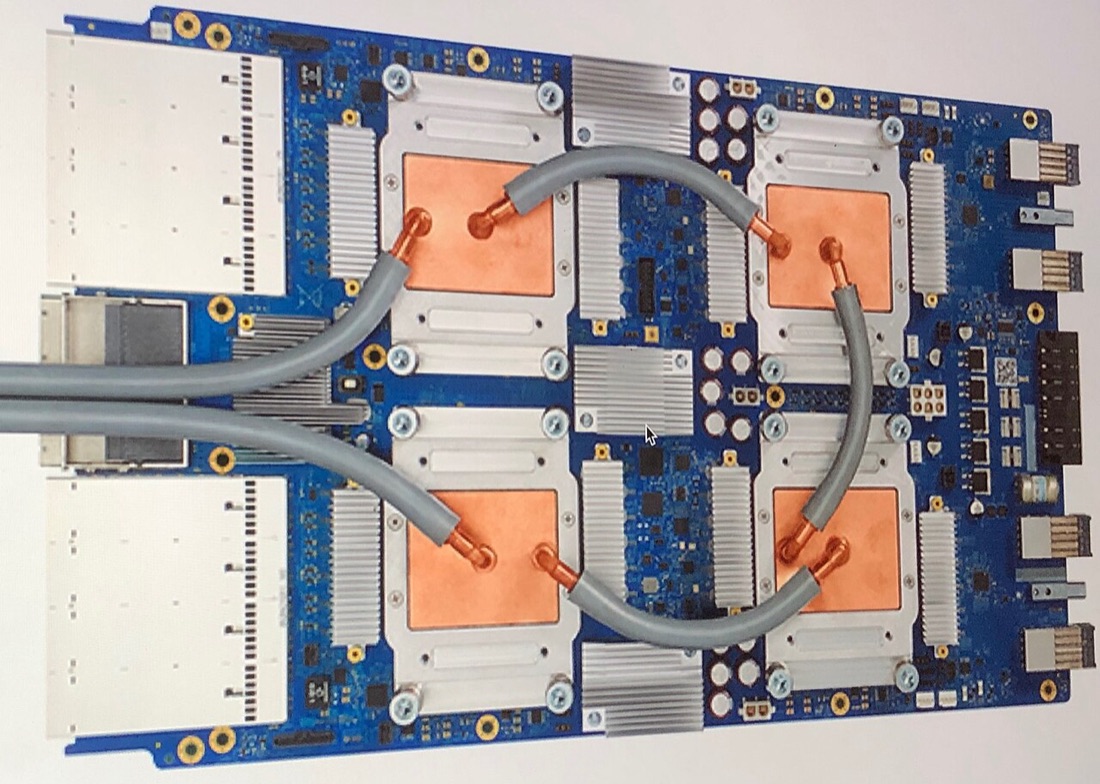
Een TPU-bord van Google: chips speciaal voor de vermenigvuldigingen van neurale netwerken, vloeistofgekoeld en in rekken.
Een NPU in je chip
In Apple-chips heet dit blok de Neural Engine. Op Windows-laptops heet het NPU; "Copilot+ pc's" vereisen minstens 40 TOPS (biljoen bewerkingen per seconde).
Tera Operations Per Second: 1 TOPS = 1012 bewerkingen per seconde, meestal in INT8. Een handige maat om NPU's te vergelijken, al zegt het niet alles (geheugen, software).
16.5 Cloud-AI of AI op je toestel?
Cloud (datacenter)
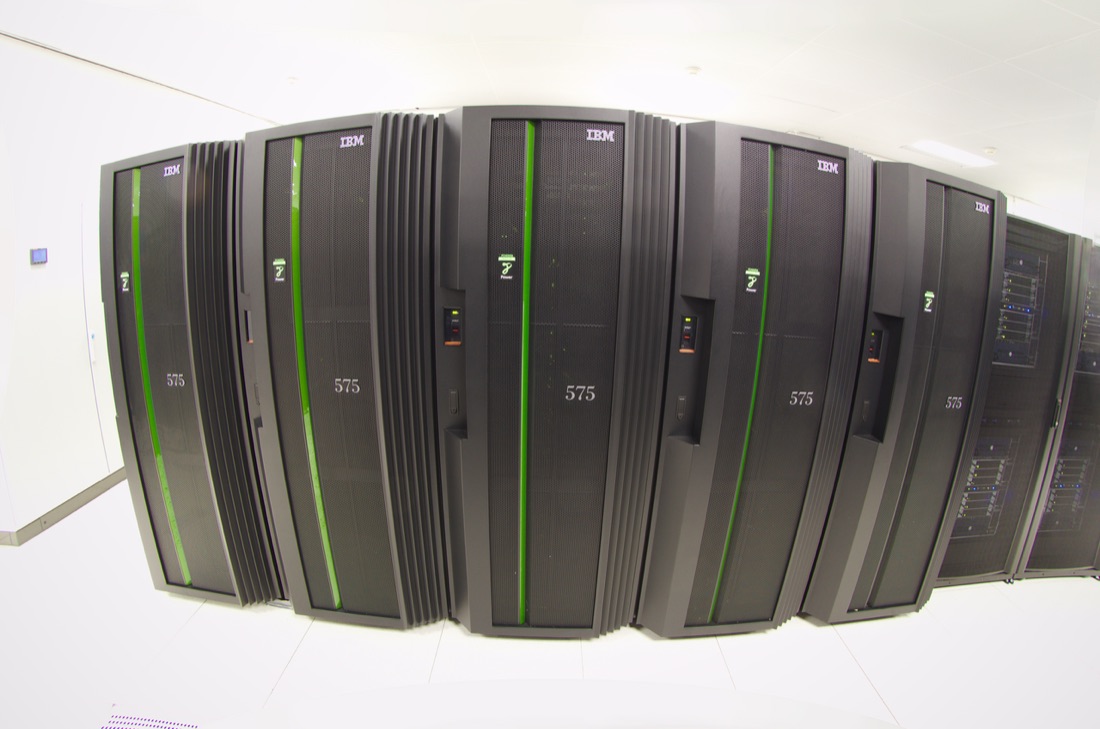
Voordelen: zeer grote modellen, altijd up-to-date, zware rekenkracht. Nadelen: internet nodig, je gegevens gaan naar de aanbieder (privacy), abonnementskosten, vertraging.
Lokaal (edge AI)
Voordelen: privacy, snel, werkt offline, geen abonnement. Nadelen: kleinere modellen, dure hardware (veel geheugen), meer stroom op je eigen toestel.
Gezichtsontgrendeling, spraakherkenning zonder internet, live ondertitels, foto's slimmer maken, automatisch rijden (auto's met eigen AI-chips) en slimme camera's die ter plaatse objecten herkennen.
16.6 Energie en milieu
AI-datacenters zijn energiehongerig: duizenden GPU's van 700 W of meer, gekoeld met lucht of water. Volgens schattingen van het Internationaal Energieagentschap verbruiken datacenters vandaag ongeveer 1,5 % van de wereldwijde elektriciteit, en dat aandeel neemt door AI snel toe. Vragen die daarbij horen:
- Waar komt de elektriciteit vandaan (fossiel, hernieuwbaar, nucleair)?
- Hoeveel koelwater wordt gebruikt en waar?
- Hoe efficiënt zijn chips (prestaties per watt) en modellen (kleinere, slimmere modellen)?
- Wat is de milieukost van het maken van de chips (zeldzame grondstoffen, fabrieken)?
Een rek met 8 GPU's van 700 W verbruikt ± 5,6 kW (zonder de rest). Dat is in 24 uur 134 kWh, ongeveer het dagverbruik van 15 gezinnen.
16.7 Voordelen, nadelen en verantwoord gebruik
Voordelen
- Automatisatie van routinetaken; tijdwinst.
- Hulp in geneeskunde (beeldanalyse), wetenschap en toegankelijkheid (vertalen, ondertitels, spraak).
- Leerhulp en programmeerhulp.
- Betere zoekfuncties en samenvattingen.
Nadelen en risico's
- Fouten en hallucinaties: overtuigend maar fout.
- Bias: het model neemt vooroordelen uit de trainingsdata over.
- Privacy en auteursrecht van trainingsdata.
- Deepfakes, fraude en desinformatie.
- Verandering op de arbeidsmarkt.
- Hoog energieverbruik en afhankelijkheid van enkele grote bedrijven en chipmakers.
Behandel AI als een hulpmiddel dat je controleert, niet als een orakel. Controleer belangrijke feiten in een betrouwbare bron, geef geen persoonlijke of vertrouwelijke gegevens in cloudmodellen en vermeld op school altijd wanneer je AI gebruikt hebt. De Europese AI Act regelt AI in Europa volgens risico's.
Je kan AI vragen om een pc-build voor te stellen. Handig als uitgangspunt, maar controleer altijd zelf: past de socket, is de voeding sterk genoeg, klopt de prijs? AI kan verouderde of niet-bestaande onderdelen noemen. Jij bent verantwoordelijk voor de controle.
Verwerk wat je hierboven las met de onderdelen hieronder. Ze horen bij deze theorie.
Hoe milieuvriendelijk is een computer, hoe werk je gezond en hoe combineer je alles wat je leerde tot een goed advies?
17.1 De levenscyclus van een computer
Een computer heeft een milieuvoetafdruk in elke fase: grondstoffen delven, chips maken, transporteren, gebruiken en afdanken. Bij een laptop of smartphone komt het grootste deel van de CO2-uitstoot uit de productie, niet uit het gebruik. Daarom is een toestel langer gebruiken de beste milieukeuze.
Grondstoffen
Elektronica bevat tientallen metalen. Sommige (kobalt, tantaal) worden onder slechte omstandigheden gedolven ("conflictmineralen"), en de winning belast het milieu zwaar.
Productie
Chips maken vraagt enorm veel energie, ultrazuiver water en chemicaliën. Een handvol fabrikanten (TSMC, Samsung, Intel) maakt de meest geavanceerde chips.
Afval
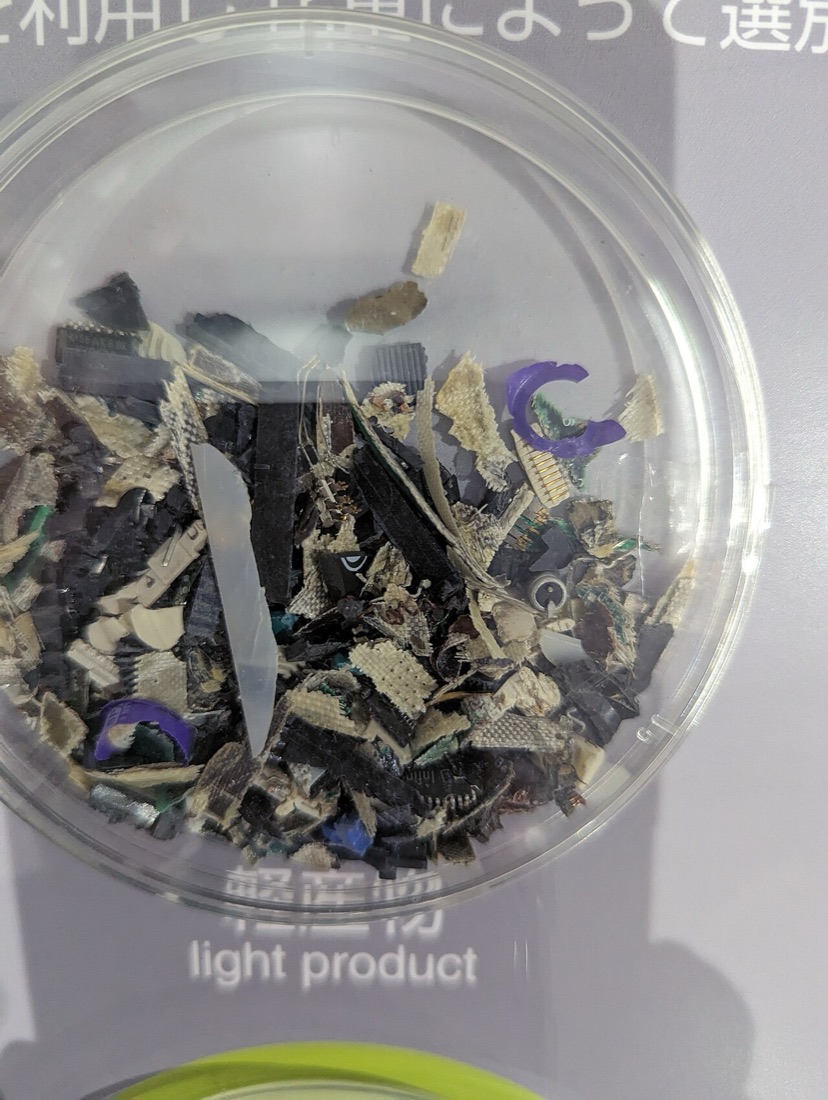
Elektronisch afval (AEEA/WEEE) is de snelst groeiende afvalstroom ter wereld. Minder dan een kwart wordt goed gerecycled.
17.2 Wat kan jij doen?
Herstel en verleng
Vervang een batterij of SSD, voeg RAM toe, installeer een lichter besturingssysteem. Een pc van 8 jaar oud kan met een SSD nog jaren mee.
Tweedehands of refurbished
Gebruikte of opgeknapte toestellen (met garantie) besparen kosten en CO2. Zeker geschikt voor school- en kantoorwerk.
Kies repareerbaar
Let op modulaire toestellen, verkrijgbare onderdelen en lange updategarantie. De EU verplicht sinds 2025 langere updates en een repareerbaarheidsscore op smartphones en tablets, en wil het recht op reparatie versterken.
Recycleer correct
Breng afgedankte toestellen naar het recyclagepark of de winkel (de verkoper moet ze gratis terugnemen). Wis vooraf je gegevens (fabrieksreset, schijf overschrijven of fysiek vernietigen).
Kies zuinige onderdelen (80 PLUS Gold voeding, ARM- of zuinige processor), zet slaapstand aan, sluit toestellen aan op een stekkerdoos met schakelaar en vermijd stand-by verbruik. Een pc van 150 W die 8 h per dag draait, gebruikt ongeveer 438 kWh per jaar (± €130).
17.3 Ergonomie: gezond werken met een computer
Ergonomie is de wetenschap van het afstemmen van werkplek en werk op de mens. Slecht ingerichte werkplekken geven klachten aan nek, schouders, rug en polsen. Een bekende verzamelnaam is RSI (Repetitive Strain Injury). Een voorbeeld is het carpaletunnelsyndroom: een zenuw (nervus medianus) in de pols raakt beklemd door zwelling; symptomen zijn tintelingen en een doof gevoel in vingers en hand, soms uitstralende pijn. In een vroeg stadium volstaat rust; later zijn spalken, therapie of injecties mogelijk.
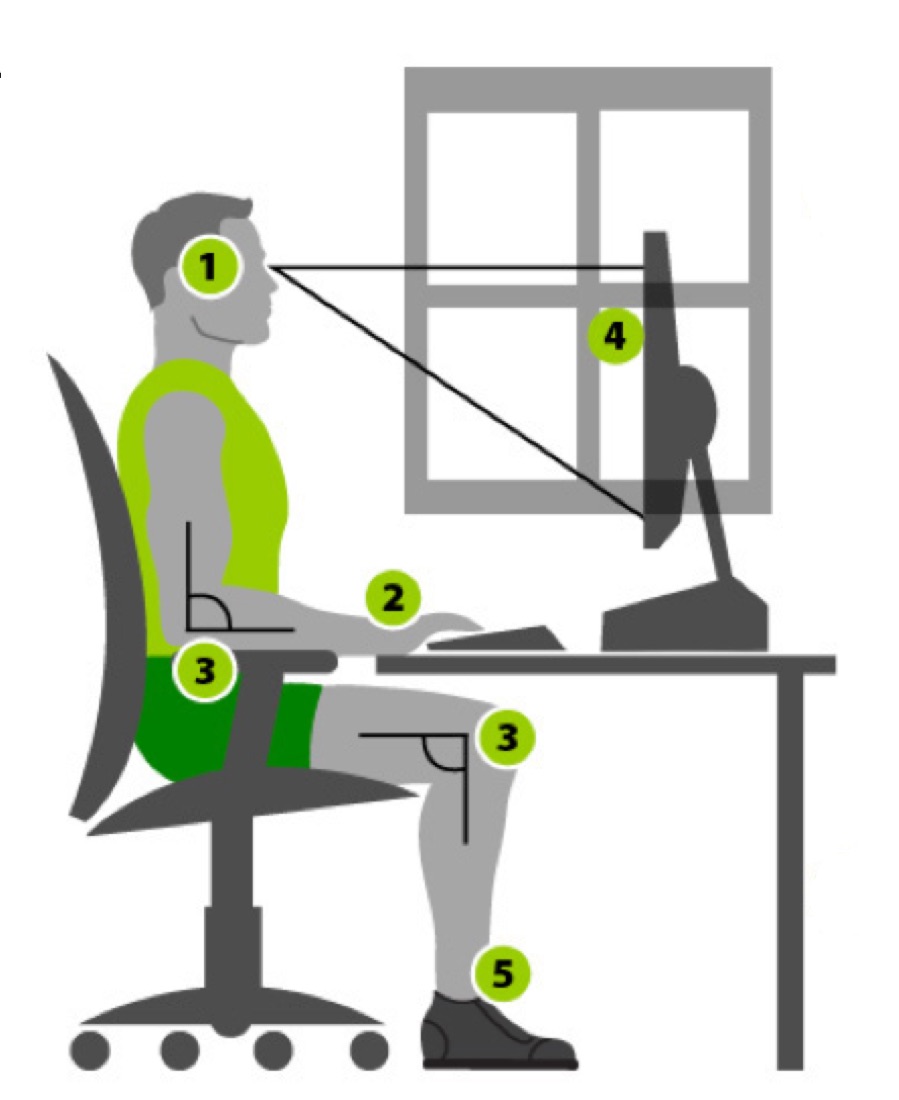
Fysieke ergonomie
Alles met het lichaam: stoelhoogte, scherm op ooghoogte (bovenrand van het scherm ± ooghoogte), ± 50–70 cm van je ogen, knieën ± 90°, onderarmen ontspannen, pols recht.
Cognitieve ergonomie
Alles met het denken: concentratie, stress, informatie-overload. Duidelijke interfaces en regelmatige pauzes (bv. 5 min per uur).
Organisatorische ergonomie
Alles met de organisatie van het werk: taakafwisseling, werkdruk, thuiswerken, bereikbaarheid.
Kijk elke 20 minuten gedurende 20 seconden naar iets op ongeveer 20 voet (6 meter) afstand. Zo ontspannen je ogen en vermijd je computerogen (droge, vermoeide ogen). Knipper bewust!
17.4 Digitaal welzijn
Computers, smartphones en games kunnen boeien tot het een probleem wordt. Signalen van problematisch gebruik: je slaap opofferen, je taken vergeten, gestrest of prikkelbaar zijn zonder scherm, of dat je moeilijk kan stoppen. Tips: schermloze momenten, meldingen uitzetten, telefoon uit de slaapkamer, bewuste keuze van apps. Bespreek het met je klas en je ouders, en zoek hulp als het uit de hand loopt.
17.5 Systeemanalyse: het juiste systeem kiezen
Een goede ICT'er kiest niet op gevoel maar op basis van een analyse. De stappen:
Behoeften
Wat moet het systeem kunnen? Welke software, welke schermen, welke aansluitingen, welk budget?
Minimumvereisten
Zoek de systeemeisen van de software op. Tel voor RAM en opslag de eisen van OS en zwaarste programma's op en voeg een marge toe.
Analyse bestaand
Kan een bestaande pc nog dienst doen? Wat moet je vervangen of bijplaatsen (SSD, RAM, grafische kaart)?
Alternatief
Vergelijk met een nieuw systeem: prijs, prestaties, garantie, energieverbruik.
Advies
Schrijf een gemotiveerde conclusie: wat raad je aan en waarom, met argumenten en bronnen.
Een grafisch werkstation met Windows 11 Pro (2 GB RAM minimum, 20 GB schijf), Adobe (8 GB RAM aanbevolen, veel VRAM, 15 GB schijf) en een 27" scherm van 2560×1440 via displayport. Minimum: 16 GB RAM (liefst 32 GB), 512 GB NVMe-SSD, een grafische kaart met minstens 8 GB VRAM en displayport, Wi-Fi 6 en een usb-C-poort. Daarna vergelijk je het bestaande toestel met een nieuwe aankoop.
🛠️ Aan de slag: gebruik de knoppen bovenaan de cursus (PC samenstellen) voor twee echte opdrachten: de Case (een gezinscomputer met budget) en je eigen Droomcomputer. Je kiest concrete onderdelen, noteert prijzen en motiveert je keuzes met wat je in deze cursus leerde.
Verwerk wat je hierboven las met de onderdelen hieronder. Ze horen bij deze theorie.
Tijd om alles uit de cursus toe te passen: stel binnen een vast budget een computer samen voor een gezin. Je hoeft nergens anders naartoe: vul hieronder meteen je onderdelen in.
18.1 De opdracht
🧮 Case: de gezinscomputer van familie Van Dessel
Familie Van Dessel heeft een oude gezinscomputer die het niet meer goed doet. Ze vragen jou, als opgeleide ICT'er, om een nieuwe pc samen te stellen. Het gezin gebruikt de computer voor:
- Schoolwerk van de kinderen (tekstverwerking, opzoekingen, presentaties)
- Video's en films kijken (ook in HD/4K via streaming)
- Af en toe een lichte game spelen (geen zware AAA-games)
- Video-oproepen met familie in het buitenland
Het gezin heeft al een beeldscherm, toetsenbord, muis en luidsprekers — die hoef je dus niet mee te begroten. Het budget voor de rest van de computer (behuizing, moederbord, processor, RAM, opslag, voeding en eventueel een grafische kaart) is maximaal €700.
Stel de computer samen: kies voor elk onderdeel een concreet, momenteel te koop product, plak de link naar de webshop, noteer de prijs en leg voor elk onderdeel kort uit waarom je net dat onderdeel koos voor dit gezin (denk aan: is het krachtig genoeg? is het niet onnodig duur/overkill? past het budget?).
Maximumbudget: €700Bepaal eerst wat de familie nodig heeft (hoofdstuk 17.5: behoeftenanalyse). Kies daarna onderdelen die samen passen: socket en chipset (hoofdstuk 3), DDR-generatie (7), voldoende wattage (5) en een behuizing die past. Zoek in een echte webshop en plak de link.
18.2 Stel de computer samen
Kies per onderdeel een concreet product dat nu te koop is, noteer de prijs en leg uit waarom. Voeg extra rijen toe voor bijvoorbeeld een grafische kaart. Vergeet niet op te slaan.
| Onderdeel | Link naar product | Prijs (€) | Motivatie — waarom deze keuze? |
|---|
Wil je nog iets kwijt over je totaalkeuze, de compatibiliteit tussen onderdelen of eventuele twijfels?
Jouw droomcomputer: het budget telt hier niet mee. Vul meteen hieronder in wat jij zou kiezen en waarom.
19.1 De opdracht
Stel de computer samen die jij zelf zou willen hebben: voor gamen, contentcreatie, programmeren, school, of gewoon omdat het toffe hardware is. Dit keer is er geen budget, maar je moet wel telkens motiveren waarom je een onderdeel kiest: wat maakt het de moeite waard?
Past alles bij elkaar (socket, geheugen, voeding, koeling, behuizing)? Heb je aan AI-taken of kwantum-toekomst gedacht (VRAM, NPU)? Wat zijn de prijs, het stroomverbruik en de duurzaamheid (hoofdstuk 17)?
19.2 Stel je droomcomputer samen
| Onderdeel | Link naar product | Prijs (€) | Motivatie — waarom deze keuze? |
|---|
Wil je nog iets kwijt over je totaalkeuze, de compatibiliteit tussen onderdelen of eventuele twijfels?